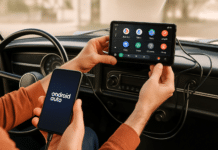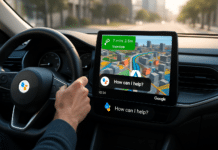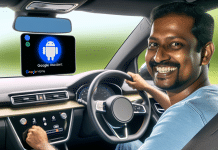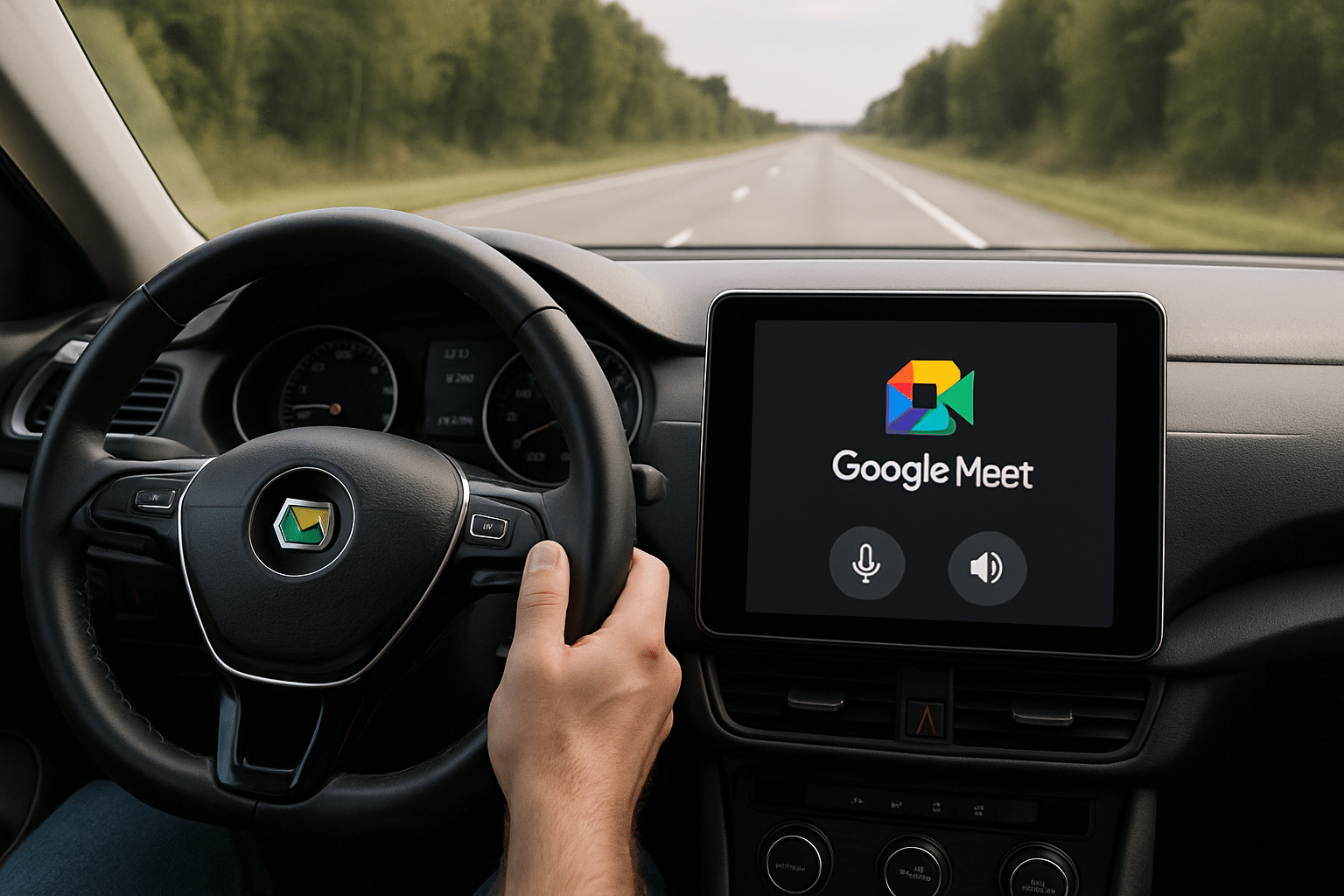
Usar Google Meet Android Auto sin video solo voz es posible gracias a la última actualización que prioriza la seguridad vial. Si deseas unirte a reuniones de trabajo, clases o charlas informales sin distraerte al volante, esta integración te permite hacerlo de forma exclusivamente sonora, bloqueando la cámara y cualquier función visual innecesaria.
A lo largo de este artículo aprenderás a verificar si tu vehículo, teléfono y software son compatibles, cómo configurar la aplicación y cómo sacar partido a las nuevas funcionalidades sin poner en riesgo tu atención en la carretera. De este modo, tendrás la tranquilidad de mantenerte conectado, pero sin perder de vista tu seguridad ni la de los demás.
En muchos sistemas de info-entretenimiento, Android Auto depende de factores como la versión de tu móvil, el firmware del sistema de audio, el tipo de cable o la disponibilidad de una conexión inalámbrica. Por ello, es fundamental confirmar que tu teléfono cumpla con los requisitos técnicos para la sincronización y que tu automóvil pueda alojar esta característica de Google Meet para llamadas de audio. En las siguientes secciones, te guiaremos paso a paso para lograr un enlace confiable y práctico.
Índice
¿QUÉ FUNCIONES OFRECE GOOGLE MEET EN ANDROID AUTO SOLO CON AUDIO?
Respuesta directa:
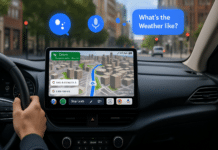
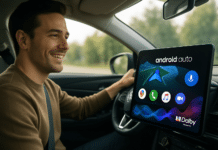
Google Meet para Android Auto, en su versión de solo audio, te permite unirte a reuniones programadas sin transmitir ni recibir video, desactivando por completo la cámara. Además, orienta la comunicación al uso de los altavoces y micrófono del automóvil en modo manos libres, de manera que puedes hablar y escuchar con claridad. Gracias a esta integración, tu pantalla del coche muestra únicamente controles esenciales: silencio/activación del micro, colgar llamada y la opción de cambiar la salida de audio.
Para aprovecharlo, basta con que tengas configuradas las reuniones en Google Calendar y dispongas de un teléfono Android con la app de Google Meet v361.0.92 o superior, junto con Android Auto v16.8 en adelante. Una vez conectado el teléfono (ya sea por cable o vía inalámbrica), aparecerán las reuniones pendientes, a las cuales podrás acceder cuando llegue la hora. Este modelo de llamada, al eliminar el video, minimiza distracciones y mantiene la vista enfocada en la conducción, razón por la cual no se permite encender la cámara en ningún momento.
Algunas de las limitaciones más destacadas incluyen la imposibilidad de iniciar reuniones nuevas directamente desde la interfaz de Android Auto. Tendrás que apoyar la creación del evento en el teléfono con antelación; luego, la reunión quedará lista en tu calendario para que Android Auto la reconozca. Asimismo, la función de chat textual, la pantalla compartida y encuestas quedan bloqueadas mientras usas el sistema en el coche. Esto concuerda con la intención principal de la herramienta: asegurar que tu atención se concentre en el camino.
Por último, Google Meet está disponible tanto para usuarios con cuentas personales (gratuitas) como para cuentas de Google Workspace. No obstante, ten en cuenta que en ambas modalidades se deshabilitará el video mientras el vehículo esté en marcha. Este enfoque de “solo audio” protege tu concentración y cumple la política de no promover distracciones al volante.
CÓMO COMPROBAR LA COMPATIBILIDAD DE GOOGLE MEET CON TU VEHÍCULO Y TELÉFONO
Respuesta directa:
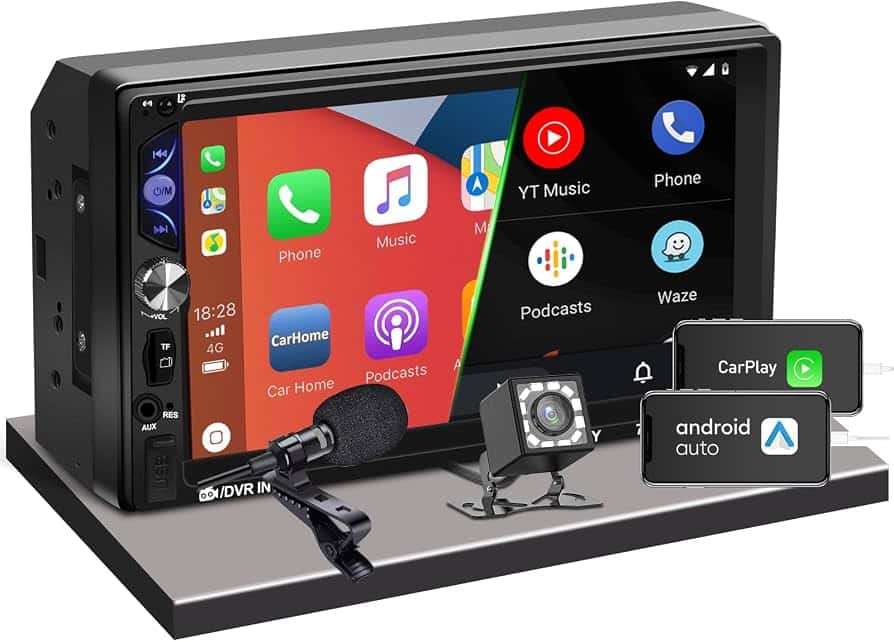
Para verificar si Google Meet se integrará en tu coche con Android Auto, asegúrate de cumplir tres requisitos esenciales: contar con un teléfono con Android 8.0 o superior, instalar la versión de Google Meet (v361.0.92 o posterior) y tener Android Auto (v16.8 o más reciente). Además, tu vehículo o radio multimedia debe ser compatible con Android Auto, sea por USB o conexión inalámbrica. Si algo falla, comienza por actualizar la app y reiniciar la vinculación.
- Chequea la versión de Android de tu teléfono: ingresa a Ajustes > Sistema > Actualizaciones de software. Si tu móvil es muy antiguo (por debajo de Android 8.0), es posible que no funcione correctamente Google Meet en Android Auto.
- Actualiza Google Meet: revisa la tienda de apps para asegurarte de tener la v361.0.92 o superior. En la misma sección, verifica también la versión de Android Auto (v16.8 o más) para habilitar la función de reuniones de voz.
- Confirma la compatibilidad del sistema de tu coche: algunos modelos antiguos de vehículos no reconocen las actualizaciones más recientes de Android Auto. Si experimentas desconexiones, busca actualizaciones de firmware para la unidad central en el sitio del fabricante o consulta con tu distribuidor.
- Prueba con cable USB o vía inalámbrica: si vas a usar cable, procura que sea uno de buena calidad. Recomendación: prueba con el cable original de tu teléfono o uno certificado para transferencia de datos. Para la modalidad inalámbrica, el vehículo debe tener WiFi y Bluetooth aptos para la integración con Android Auto.
- Verifica cuentas y calendario: Google Meet en Android Auto sincroniza reuniones que estén previamente agendadas en Google Calendar con la misma cuenta que usas en tu teléfono. Si no ves tus reuniones, revisa la cuenta activa en la app principal.
Cabe destacar que, si al intentar conectarte notas problemas de audio o que la aplicación de Google Meet no aparece en la pantalla del auto, puede deberse a limitaciones del fabricante o una configuración pendiente en tu celular. Suele ayudar reiniciar el móvil y, en ocasiones, reinstalar la app de Google Meet para forzar la detección.
PASOS PARA ACTIVAR Y CONFIGURAR REUNIONES DE VOZ EN GOOGLE MEET DESDE ANDROID AUTO
Respuesta directa:
Configurar Google Meet para llamadas de audio en Android Auto requiere que planifiques tus reuniones antes de subirte al vehículo. Una vez programados los eventos en tu calendario y conectados el móvil y el auto, el sistema detectará automáticamente las reuniones y te mostrará la opción de unirte. A continuación, se describen los pasos con mayor detalle.
- Programa tu reunión en Google Calendar: inicia Google Meet en tu teléfono o la versión web, y crea el evento con enlace de Meet. Asegúrate de que esté asociado a la misma cuenta que usarás en el auto.
- Verifica la hora y la cuenta de Google: comprueba que el evento aparezca correctamente en el apartado Mis Eventos de Google Calendar.
- Conecta el teléfono al vehículo:
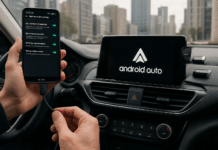
- Opción por cable: utiliza un USB compatible y espera a que Android Auto se inicie en la pantalla del auto.
- Opción inalámbrica: activa WiFi y Bluetooth en tu teléfono y en el sistema de info-entretenimiento del coche, luego sincroniza ambos dispositivos.
- Localiza la app de Google Meet en Android Auto: dependiendo de tu versión de Android Auto y la actualización de Google Meet, la app puede aparecer en la lista de aplicaciones disponibles o dentro del apartado Comunicaciones.
- Selecciona la reunión programada: cuando coincida con la fecha y hora del evento, verás una notificación o un ícono en la pantalla de Android Auto que indica la reunión. Dá un toque para unirte.
- Controles de la llamada: podrás silenciar el micrófono, controlar el altavoz manos libres y finalizar la conversación. Toda la transmisión será de audio; no verás ni enviarás video.
Siguiendo estos pasos, podrás ingresar a una reunión sin tener que manipular tu teléfono de manera compleja. Mantén un ojo en cualquier mensaje sobre permisos de la app o notificaciones en la pantalla del auto que requieran tu confirmación antes de comenzar la reunión. Asimismo, siempre verifica que tu conexión de datos móviles o plan de internet sea sólida, en especial si planeas utilizar esta función en viajes largos o en zonas con cobertura variable.
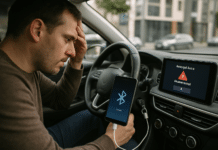
SOLUCIÓN A PROBLEMAS COMUNES DE AUDIO, CONEXIÓN O SINCRONIZACIÓN CON GOOGLE MEET
Respuesta directa:
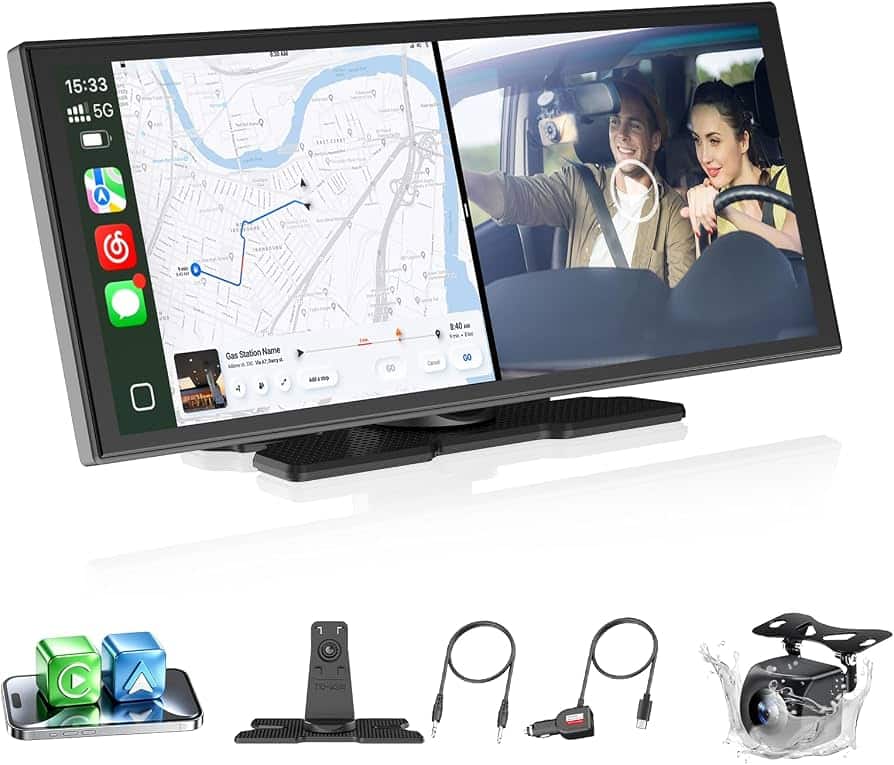
Si tu experiencia con Google Meet en Android Auto presenta fallas de audio, desconexiones o reuniones que no se muestran, lo primero es confirmar que las versiones de la app y del sistema estén actualizadas. A menudo, reiniciar la app o reinstalar Google Meet ayuda a solventar conflictos de sincronización. También verifica la estabilidad de tu conexión de datos móviles o WiFi.
A continuación, una lista de dificultades frecuentes y cómo resolverlas:
- Falta de reuniones en el calendario: cerciórate de tener la misma cuenta de Google en tu teléfono y en Google Calendar. Además, asegúrate de haber programado la reunión de antemano. Android Auto solo muestra llamadas previamente registradas.
- Audio inestable o con cortes: puede suceder si tu señal de datos es débil o si hay interferencia en el Bluetooth. Prueba salir y volver a entrar a la reunión o estaciona un momento para verificar si el vehículo se enlaza correctamente con el teléfono.
- Google Meet no aparece en Android Auto: actualiza ambas apps. En ocasiones, una actualización pendiente de Android Auto o una versión antigua de Google Meet impide la detección. Ve a la tienda de aplicaciones, instala las versiones más recientes y reinicia el teléfono.
- Integración con otras apps como Spotify o Telegram: algunos usuarios reportan que al usar Spotify en segundo plano o Telegram en el auto, la interacción con Google Meet se interrumpe. Además, puede haber fallos en la prioridad de audio. Se recomienda pausar Spotify o cerrar Telegram antes de unirse a una conferencia, o bien comprobar la configuración de notificaciones y permisos en el teléfono.
- Eco en la llamada o problemas de volumen: revisa que no tengas otros dispositivos conectados simultáneamente por Bluetooth. Ajusta también el volumen de tu sistema de audio desde el propio panel de control del automóvil.
Si todo lo anterior falla, lo mejor es regresar a una configuración de fábrica del sistema de info-entretenimiento (si tu fabricante lo permite y lo recomiendan los manuales de usuario) o actualizar tu firmware. No olvides que, en última instancia, la compatibilidad depende del hardware del auto y de las políticas de Google para Android Auto.
RECOMENDACIONES PARA USAR REUNIONES SOLO DE VOZ EN ANDROID AUTO DE FORMA SEGURA
Respuesta directa:
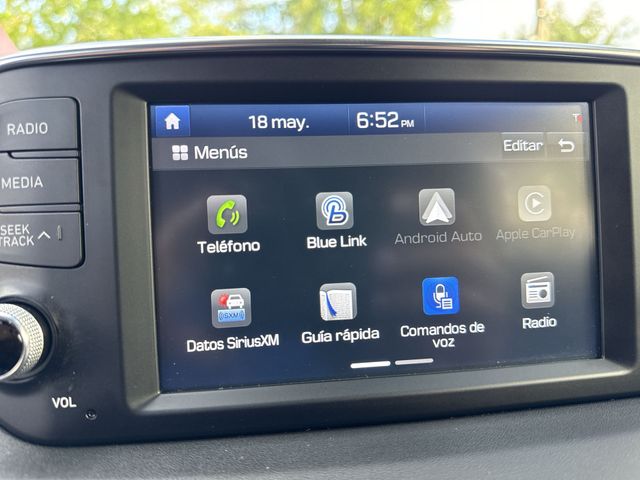
Mantener una reunión de voz en Android Auto requiere extremar las precauciones, ya que tu atención principal debe permanecer en la conducción. Por ello, Google Meet Android Auto sin video solo voz prioriza lo auditivo y reduce al mínimo las distracciones. Aun así, ten cuidado de no realizar configuraciones ni manipular menús extensos mientras el coche se encuentra en movimiento.
Aquí tienes algunas sugerencias prácticas:
- Programa siempre tus reuniones antes de salir: evita crear o buscar enlaces de última hora sobre la marcha.
- Silencia tu micrófono cuando no hables: así reduces el ruido ambiente y evitas distracciones innecesarias.
- Verifica la calidad de tu conexión de datos: si viajas por autopistas o áreas con poca cobertura, tu llamada podría cortarse. Para reuniones cruciales, planifica una ruta con buena conectividad.
- No uses recursos visuales: aunque Google Meet los tenga bloqueados, evita revisar documentos o diapositivas en tu teléfono mientras conduces. Lapso de segundos con la vista fuera del camino puede distraerte.
- Mantén las manos en el volante y la vista en la carretera: aprovecha los comandos de voz siempre que sea posible y los botones del volante si tu automóvil los incluye.
Recuerda, la finalidad de esta función es ofrecerte una forma de mantenerte conectado en escenarios en los que no puedes atender una videollamada de manera tradicional. No obstante, la seguridad vial está por encima de la productividad. Si en algún momento necesitas resolver una urgencia en la reunión que requiera documentos o video, lo mejor es estacionar o posponer la interacción hasta el final del trayecto.
CONCLUSIÓN: EL FUTURO DE LAS REUNIONES EN MOVIMIENTO
La llegada de Google Meet a los sistemas de info-entretenimiento, concretamente en Android Auto, constituye un avance significativo en la conectividad móvil en el coche. Sin embargo, no se trata de multiplicar funciones, sino de adaptarlas para priorizar la integridad de los conductores y pasajeros. Al restringir el video, los chats y otras herramientas durante la conducción, se logra un balance entre la productividad y la seguridad.
Antes de lanzarte a probar esta solución, verifica en tu vehículo si cuentas con la versión correcta de Android Auto y el firmware necesario. Si tu unidad de info-entretenimiento no se ha actualizado, considera opciones escalables: un Adaptador inalámbrico, una radio externa compatible con Android Auto o la instalación de un módulo de integración profesional.
Si tus necesidades de conectividad son más urgentes, empieza con algo sencillo. A veces, un cable USB estable y las respectivas actualizaciones de software ya cubren las funciones de audio que requieres. Si tu presupuesto lo permite, hay dispositivos y radios que añaden integración nativa con pantallas táctiles más modernas.
Por último, mantén presente que la prevención de accidentes debe ser la prioridad. Al contar con una solución de audio, tendrás la oportunidad de mantenerte en contacto con tu equipo de trabajo o con tu familia sin perder de vista el tráfico. Si buscas mejorar aún más la experiencia, evalúa también la compatibilidad con CarPlay y la forma en que se implementan funciones similares en otros entornos.
Revisa opciones compatibles antes de actualizar tu sistema de navegación y conectividad. De esta manera, podrás asegurarte de que Google Meet y Android Auto funcionen como esperas, a la vez que mantienes un entorno seguro para ti y para quienes te rodean.
Fuentes
Cómo usar Google Meet en Android Auto y aprovechar sus … | Google Meet now on Apple CarPlay, Android Auto coming ‘ … | Google Meet en Android Auto : r/AndroidAuto | No perderás reuniones del trabajo: Google Meet ya está … | Google Meet llega a todos los coches con Android Auto …
🚗 Conectividad inteligente para tu vehículo
Encuentra el catálogo CarPlay y Android Auto que mejor encaja con tu auto
Compara adaptadores inalámbricos, AI Box, radios Android, pantallas para coche y soluciones OEM. Filtra según compatibilidad, presupuesto, navegación GPS, conectividad Bluetooth y funciones multimedia.
Gama premium
Catálogo Premium CarPlay y Android Auto
Explora equipos premium: AI Box potentes, radios QLED y módulos OEM. Filtra por marca, memoria, 4G, HDMI y compra con enlace directo.
- ⚡Más RAM, almacenamiento y rendimiento multimedia.
- 🧭Integración OEM para conservar funciones originales.
- 🔊Opciones avanzadas de audio, 4G y HDMI.
Elegí un equipo por memoria y compatibilidad OEM; comparar filtros evitó comprar una radio que no servía para mi auto.
Revisa modelos de mayor rendimiento antes de invertir en una mejora completa.
Ver catálogo premium ahora
Precio bajo y medio
CarPlay y Android Auto Económico
Encuentra opciones bajo y medio: adaptadores inalámbricos, AI Box Lite y pantallas. Filtra por precio, compatibilidad y funciones clave.
- 💸Alternativas para actualizar sin cambiar de vehículo.
- 📱Conexión práctica con Android Auto y CarPlay.
- 🔎Filtros para decidir según funciones y presupuesto.
Encontré una pantalla portátil adecuada para mi auto antiguo sin gastar en una instalación complicada.
Compara primero las funciones esenciales y evita pagar por extras que no usarás.
Explorar opciones económicas
Sin cables
Adaptadores Inalámbricos CarPlay y Android Auto
Elige dongles y módulos wireless: filtra por 5 GHz, Bluetooth, compatibilidad OEM y conexión automática. Acceso directo a cada producto.
- 📶Conexión automática al encender el vehículo.
- 🔌Menos desgaste del cable y del puerto USB.
- ✅Comparación por compatibilidad y tipo de conexión.
El filtro de compatibilidad me ayudó a confirmar que mi auto necesitaba CarPlay por cable antes de comprar el adaptador.
Comprueba el requisito de CarPlay o Android Auto cableado antes de elegir.
Ver adaptadores compatibles
Multimedia inteligente
AI Box y TV Box para CarPlay
Catálogo de AI Box y TV Box: filtra por Android, RAM, almacenamiento, 4G LTE, GPS y salida HDMI. Encuentra el modelo ideal para tu auto.
- 🖥️Convierte la pantalla del coche en un centro multimedia.
- 📡Opciones con 4G, GPS, HDMI y apps compatibles.
- ⚙️Filtros por memoria, versión Android y conectividad.
Comparé RAM, GPS y HDMI antes de decidir; así elegí un AI Box útil para viajes y uso estacionado.
Elige según rendimiento, conectividad y uso responsable de funciones multimedia.
Comparar AI Box y TV Box
Actualiza tu tablero
Radios Android y Pantallas con CarPlay
Encuentra radios Android, pantallas y retrofits OEM. Filtra por marca, modelo, pulgadas, DSP, cámara 360 y conectividad 4G o WiFi.
- 🚘Opciones por marca, modelo y año del vehículo.
- 📷Compatibilidad con cámara de reversa, DSP y mandos.
- 🧩Alternativas OEM y retrofit para una integración más limpia.
Pude comparar pantallas por modelo de auto y accesorios incluidos antes de decidir si necesitaba instalación profesional.
Revisa la integración OEM y los accesorios incluidos antes de renovar tu radio.
Ver radios y pantallas