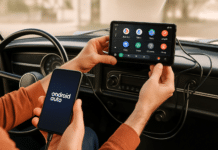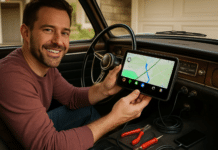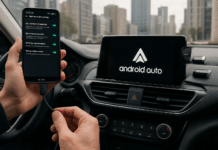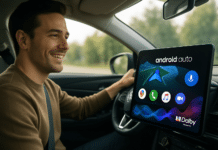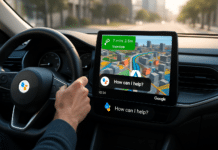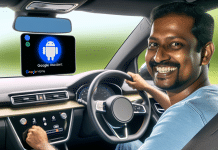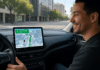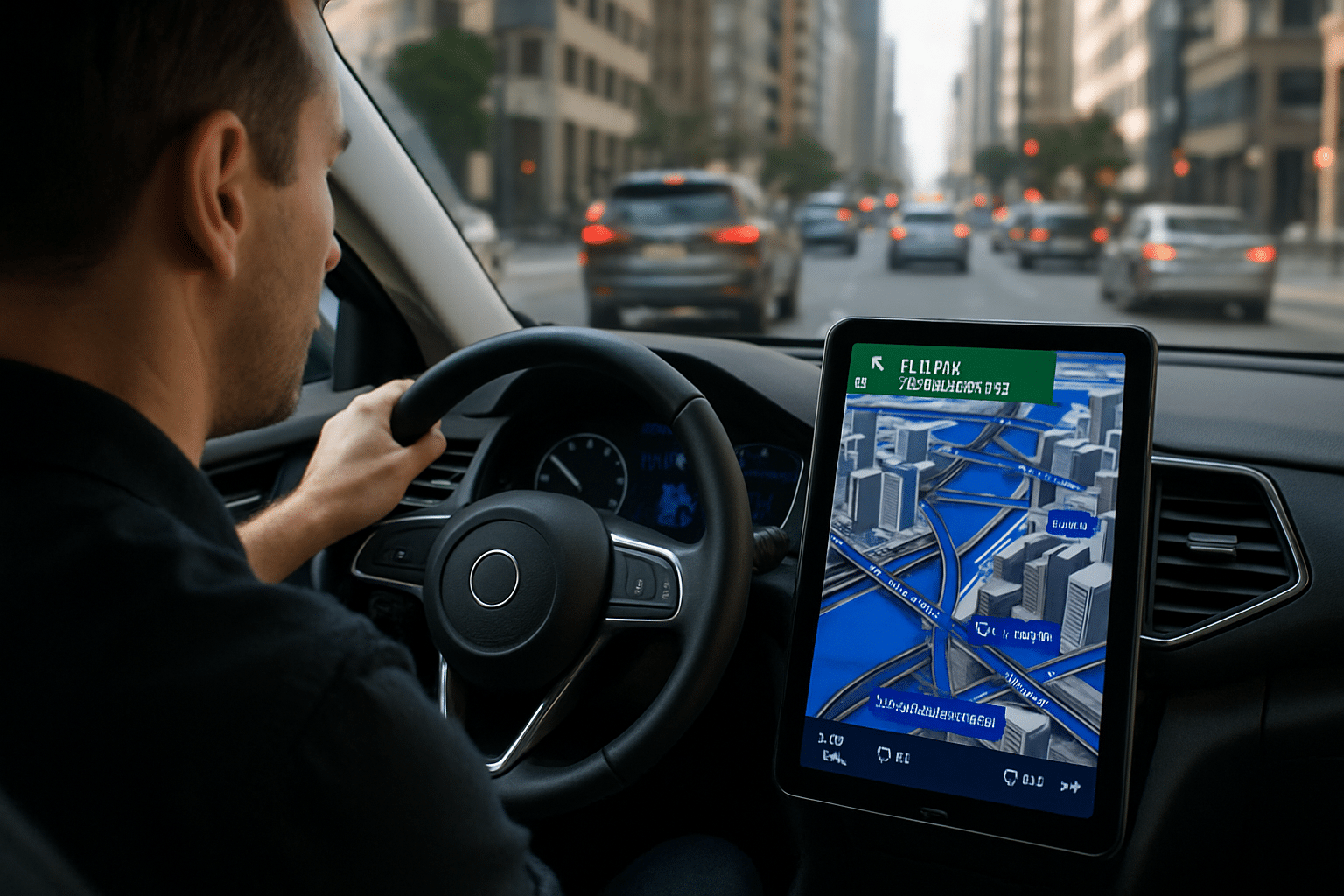
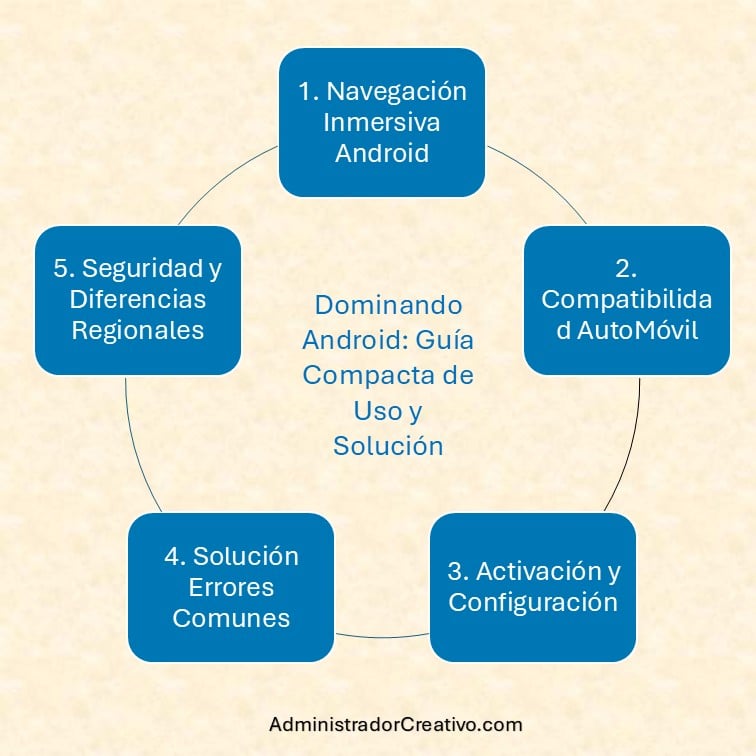
¿Te has preguntado cómo aprovechar Android Auto Google Maps navegación inmersiva para tener mapas 3D más realistas y control por voz avanzado? Esta nueva función promete una experiencia de conducción más visual, descriptiva y segura, siempre y cuando el vehículo, el teléfono y la versión de software sean compatibles.
A lo largo de este artículo descubrirás cómo verificar la compatibilidad con tu auto y tu móvil, los pasos para configurar la vista tridimensional, las posibles limitaciones en la conectividad y algunos consejos para evitar frustraciones en el camino. Además, conocerás soluciones prácticas para mantener tus manos en el volante y tu atención en la ruta, reduciendo riesgos al momento de usar la navegación en el coche.
El objetivo es que, tras leer estas recomendaciones, puedas decidir si te conviene activar la navegación inmersiva, qué tan viable es según la versión de Android, y qué pasos seguir para instalar o actualizar tu sistema sin complicaciones.
De esta forma, podrás anticipar giros, reconocer puentes y rampas con mayor facilidad y entender las calles en 3D, tanto en trayectos habituales como en rutas desconocidas. Ten presente que el desempeño de estas funcionalidades depende de la zona geográfica, la versión de Google Maps, Android Auto (o CarPlay, si fuera el caso) y el soporte oficial de la marca de tu vehículo.
Índice
¿QUÉ ES LA NAVEGACIÓN INMERSIVA DE GOOGLE MAPS EN ANDROID AUTO?
Respuesta directa
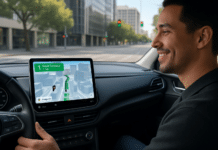
La navegación inmersiva en Google Maps consiste en mostrar edificios, calles, rampas, puentes y otros elementos urbanos en tres dimensiones. Esta capa gráfica 3D se combina con instrucciones de voz inteligentes para ofrecer un guiado más natural y descriptivo. En Android Auto, se despliega en la pantalla del auto, haciendo que los giros y bifurcaciones sean más fáciles de identificar, mientras se aprovechan mejoras como zoom inteligente, textura realista y nombres de calles más legibles.
Algunos puntos clave de esta navegación inmersiva incluyen:
- Mapas 3D realistas: reflejan puentes, túneles, árboles y edificios con modelados detallados, permitiendo visualizar la ciudad en un entorno tridimensional.
- Ruta más visible: la línea de navegación adopta un color azul oscuro (casi morado) para sobresalir del fondo.
- Zoom inteligente: la interfaz acerca o aleja la vista según la maniobra, mostrando mayor detalle cuando se acerca una intersección compleja.
- Etiquetas rediseñadas: nombres de calles más sencillos de leer de un vistazo, con mejor contraste.
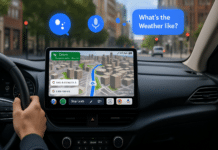
Estas funciones buscan aligerar la carga cognitiva del conductor, reducir distracciones visuales e integrar de forma fluida la información con lo que se ve a través del parabrisas. Con el complemento del control por voz, se puede consultar información extra (restaurantes cercanos, puntos de recarga o rutas alternativas) sin apartar las manos del volante.
CÓMO SABER SI TU AUTO Y TU MÓVIL SOPORTAN LA NAVEGACIÓN 3D
Respuesta directa
Para comprobar si tu vehículo y tu teléfono admiten esta navegación multimodal, necesitas verificar la compatibilidad de Android Auto en el sistema multimedia y confirmar que la versión más reciente de Google Maps está instalada en tu dispositivo. Asimismo, confirma que tu región cuenta con soporte de mapas 3D y que la función ya ha sido activada desde el servidor de Google.
Checklist de compatibilidad:
- Sistema multimedia: asegúrate de que la pantalla de tu auto sea compatible con Android Auto, sea por cable USB o mediante conexión inalámbrica (si tu modelo lo permite).
- Versión de Android: en la mayoría de los casos, se requiere Android 6.0 en adelante, aunque algunas funciones avanzadas piden versiones más elevadas.
- Actualizaciones de Google Maps: mantén la app al día y comprueba si la navegación inmersiva ya está desplegada en tu región. Este proceso es progresivo, por lo que podría tardar en llegar a tu país.
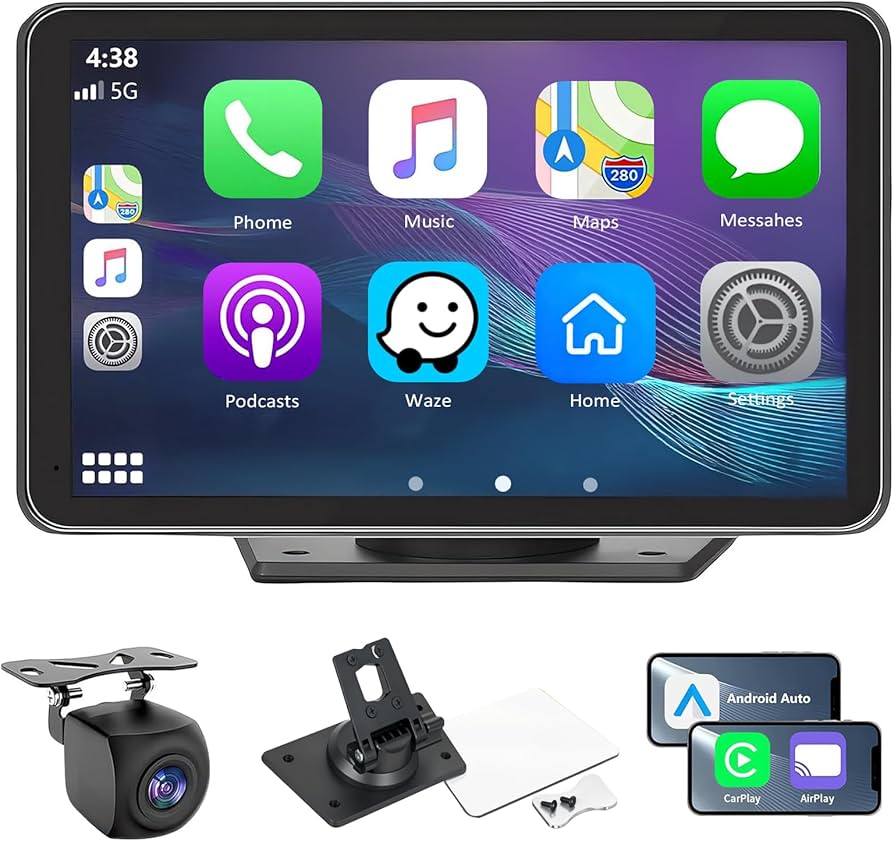
- Requisitos de hardware: ciertos autos antiguos pueden necesitar un adaptador o un cambio en la radio multimedia para soportar la nueva interfaz. Si tu pantalla OEM no recibe actualizaciones, revisa opciones de pantallas portátiles o radios Android que ofrezcan soporte oficial.
En algunos casos, la compatibilidad inalámbrica depende de la disponibilidad de Bluetooth y WiFi dual en tu smartphone y tu auto. Recuerda que, en modelos de vehículo más recientes, esta función puede venir preinstalada, mientras que los autos antiguos podrían requerir un módulo de integración o un adaptador. El coste y la facilidad de instalación varían según la marca del auto y el tipo de pantalla.
PASOS PARA ACTIVAR Y CONFIGURAR LA NAVEGACIÓN INMERSIVA EN GOOGLE MAPS

Respuesta directa
Para activar la navegación inmersiva, primero asegúrate de tener la última versión de Google Maps. Luego, revisa los ajustes de Maps para confirmar si la vista 3D está disponible. Finalmente, conecta tu teléfono al sistema Android Auto del vehículo y selecciona una ruta para comprobar la visualización tridimensional en la pantalla.
A continuación, un procedimiento paso a paso que puede ayudarte a configurar o actualizar tu sistema:
- Verifica la versión de Google Maps: abre la tienda de aplicaciones y busca “Google Maps”. Si existe una actualización pendiente, instálala antes de continuar.
- Revisa los ajustes internos de Maps: en la app, entra a Ajustes > Preferencias de navegación. Si la función está desplegada en tu país, debería aparecer una opción referida a “Vista inmersiva” o “Mapas 3D”.
- Conecta el teléfono al auto: si utilizas un cable USB, comprueba que sea de buena calidad para evitar desconexiones. Si deseas conexión inalámbrica, confirma que tu auto y tu smartphone lo soporten.
- Autoriza permisos: concede a Google Maps acceso a la ubicación y, de ser posible, activa los datos móviles para obtener información de tráfico o imágenes recientes de Street View en tiempo real.
- Selecciona un destino de prueba: elige un lugar con varios cruces o desniveles (rampas, puentes). Asegúrate de que la aplicación muestre carriles y edificaciones en 3D, si está disponible.
- Activa la vista tridimensional: según la zona geográfica, la navegación inmersiva se ajusta de manera automática cuando inicias la ruta. De no hacerlo, busca la opción “3D” en la esquina del mapa o en los menús contextuales.
- Prueba el control por voz: en lugar de teclear, puedes decir “Llévame a…” o “Muéstrame restaurantes cerca de…”. El sistema Gemini, cuando esté habilitado, procesará la información para adaptar rápidamente la ruta.
Si todo funciona correctamente, verás cómo se resaltan los edificios que rodean tu trayecto, el trazo de tu ruta se vuelve más visible y la cámara ajusta el ángulo según la maniobra. Esto hace tu conducción más intuitiva y reduce la posibilidad de errores al tomar salidas o intersecciones cercanas.
ERRORES COMUNES Y CÓMO SOLUCIONAR PROBLEMAS DE VISUALIZACIÓN 3D
Respuesta directa
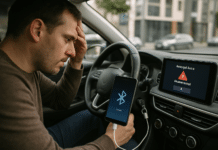
Los fallos más frecuentes al usar la navegación inmersiva incluyen la ausencia de la vista 3D en la pantalla, lag o retraso en la actualización del mapa, rutas mal proyectadas y falta de edificios modelados. Muchos de estos inconvenientes se deben a conexiones inestables, versiones de software desactualizadas o a una función que aún no está habilitada en tu país.
A continuación, algunos consejos prácticos:
- Falta de vista 3D: si no aparece la proyección tridimensional, revisa si tu app de Maps está actualizada y si la opción “3D” está visible en los ajustes. Es posible que Google aún no haya activado la función en tu región.
- Desconexiones repentinas: revisa la calidad del cable USB o la estabilidad de la conexión inalámbrica. Un cable deteriorado o un firmware del auto sin actualizar pueden generar cortes al transferir datos.
- Mapas con retraso o sin datos de tráfico: asegúrate de tener paquetes de datos móviles activos y la ubicación habilitada. Estar en zonas con cobertura deficiente también puede afectar la visualización en tiempo real.
- Latencia al girar: si experimentas un retardo al cambiar de calle, revisa si el sistema de posicionamiento (GPS) funciona correctamente y si tu vehículo cuenta con sensores adicionales para mejorar la precisión. La actualización de software del auto u optimizaciones de firmware pueden ser necesarias.
En la mayoría de los casos, basta con reiniciar la aplicación, cambiar de cable o actualizar el firmware del auto para resolver los errores más comunes. Si el problema persiste, consulta foros especializados o contacta al servicio oficial del fabricante de tu sistema multimedia.
CONSEJOS DE SEGURIDAD Y DIFERENCIAS POR PAÍS, VERSIÓN Y TIPO DE VEHÍCULO
Respuesta directa
La navegación inmersiva está llegando de forma progresiva a diversos países, con funciones de voz activadas inicialmente en ciertas regiones. Por ello, asegúrate de cumplir con la normativa vial local y evita distraerte con la pantalla mientras manejas. La experiencia puede variar mucho según la versión de Maps y la integración que tu auto tenga con Android Auto.
Aspectos de seguridad y normativa:
- Usa toda la nueva visualización 3D únicamente como guía de referencia, pero no la consultes de forma prolongada mientras conduces; mantén los ojos en el camino.
- Configura el destino y las preferencias del navegador antes de arrancar o hazlo desde una zona segura, como un estacionamiento o el arcén, si la ley lo permite.
- Si planeas reproducir videos o streaming, hazlo cuando el vehículo esté detenido o deja que los pasajeros lo manejen para no incumplir la normativa local.
Diferencias regionales:
- Despliegue escalonado: al principio, la mayoría de las mejoras se han observado en EE. UU. e India, pero se prevé que lleguen a otros mercados latinoamericanos y a España en las próximas etapas.
- Funciones condicionadas por servidor: la tecnología Gemini y la vista 3D dependen de activaciones remotas que Google libera gradualmente. Incluso teniendo todo actualizado, podrías no ver la nueva interfaz hasta que se habilite en tu país.
- Variedad de sistemas OEM: marcas de autos con Google integrado ofrecen transiciones más fluidas. Los Vehículos antiguos suelen requerir adaptadores o radios con Android.
CONCLUSIÓN: TU SIGUIENTE PASO HACIA LA CONECTIVIDAD COMPLETA
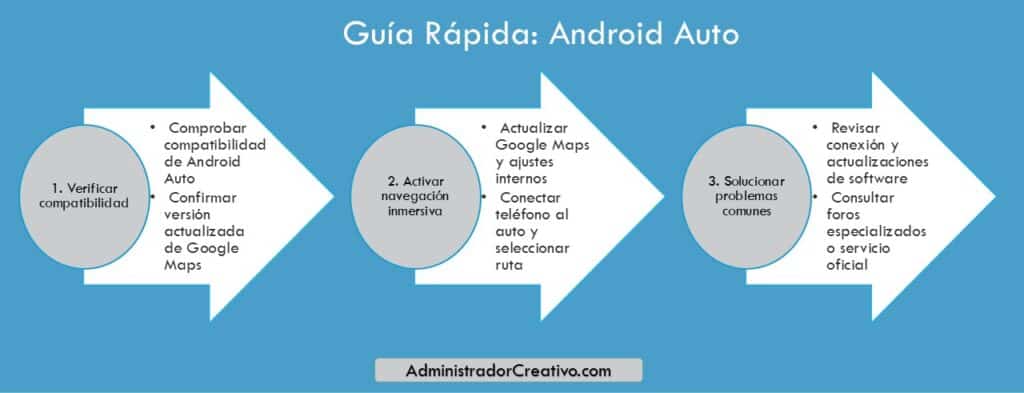
La Navegación inmersiva en Google Maps, potenciada por IA y control por voz, es un paso significativo hacia la conducción asistida y segura. Al combinar edificios 3D, zoom automático y descripciones contextuales de semáforos o puentes, se logra una vista panorámica que reduce el estrés en trayectos concurridos y viaja más acorde con la realidad circundante. Sin embargo, cada vehículo, teléfono y región maneja estas funcionalidades de manera diferente, por lo que resulta crucial comprobar la compatibilidad antes de lanzarse a implementar cambios.
Si tu coche es relativamente moderno y cuenta con un sistema multimedia compatible, bastará actualizar Google Maps y Android Auto (o CarPlay) para comenzar a ver los beneficios. En autos más antiguos, la prioridad es evaluar la inversión necesaria para un Adaptador inalámbrico, una nueva radio multimedia o una pantalla portátil que cumpla los requisitos. Empieza con un uso gradual, siguiendo las normas de seguridad vial y revisando que tu versión de software esté al día.
Comprueba qué dispositivo compatible puede simplificar la conexión en tu auto. Elige una solución adecuada para tu vehículo y mejora la experiencia paso a paso. Revisa opciones compatibles antes de actualizar tu sistema de navegación y conectividad. De esta forma, te aseguras de contar con la mejor integración posible, sin prometer resultados mágicos, pero sí una navegación con mayor detalle y confiabilidad.
Fuentes
¿Alguien ha actualizado Google Maps a la «navegación … | Cómo usar el nuevo modo 3D de Google Maps para que … | Google Maps acaba de cambiar más en un día que … | La función inmersiva de Google Maps es fantástica. | Próximas novedades de Google Maps en Android Auto
🚗 Conectividad inteligente para tu vehículo
Encuentra el catálogo CarPlay y Android Auto que mejor encaja con tu auto
Compara adaptadores inalámbricos, AI Box, radios Android, pantallas para coche y soluciones OEM. Filtra según compatibilidad, presupuesto, navegación GPS, conectividad Bluetooth y funciones multimedia.
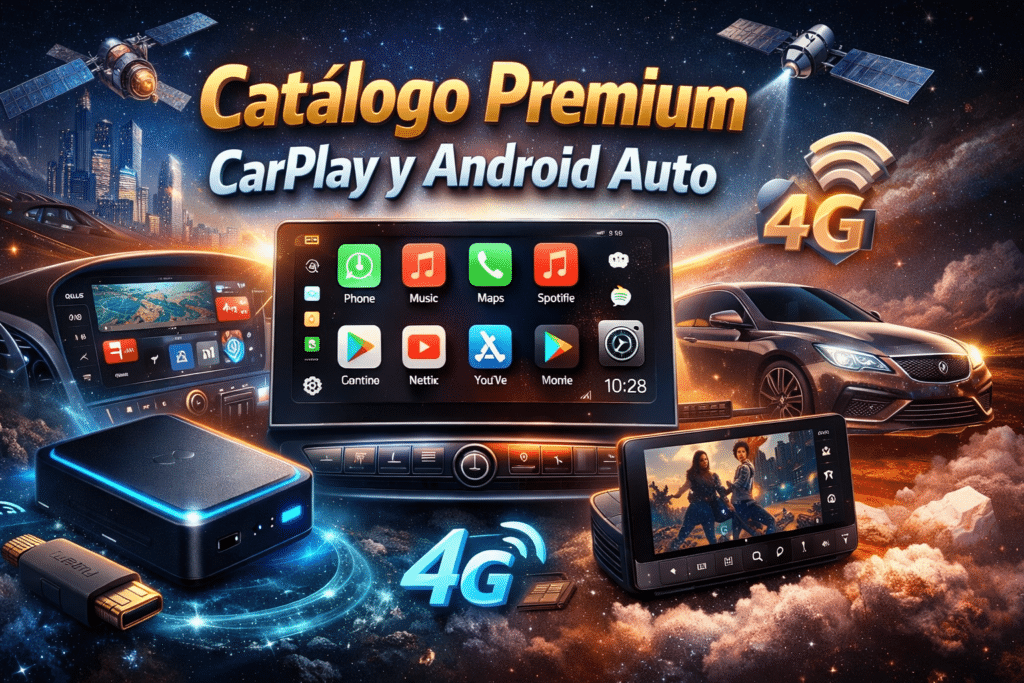
Gama premium
Catálogo Premium CarPlay y Android Auto
Explora equipos premium: AI Box potentes, radios QLED y módulos OEM. Filtra por marca, memoria, 4G, HDMI y compra con enlace directo.
- ⚡Más RAM, almacenamiento y rendimiento multimedia.
- 🧭Integración OEM para conservar funciones originales.
- 🔊Opciones avanzadas de audio, 4G y HDMI.
Elegí un equipo por memoria y compatibilidad OEM; comparar filtros evitó comprar una radio que no servía para mi auto.
Revisa modelos de mayor rendimiento antes de invertir en una mejora completa.
Ver catálogo premium ahora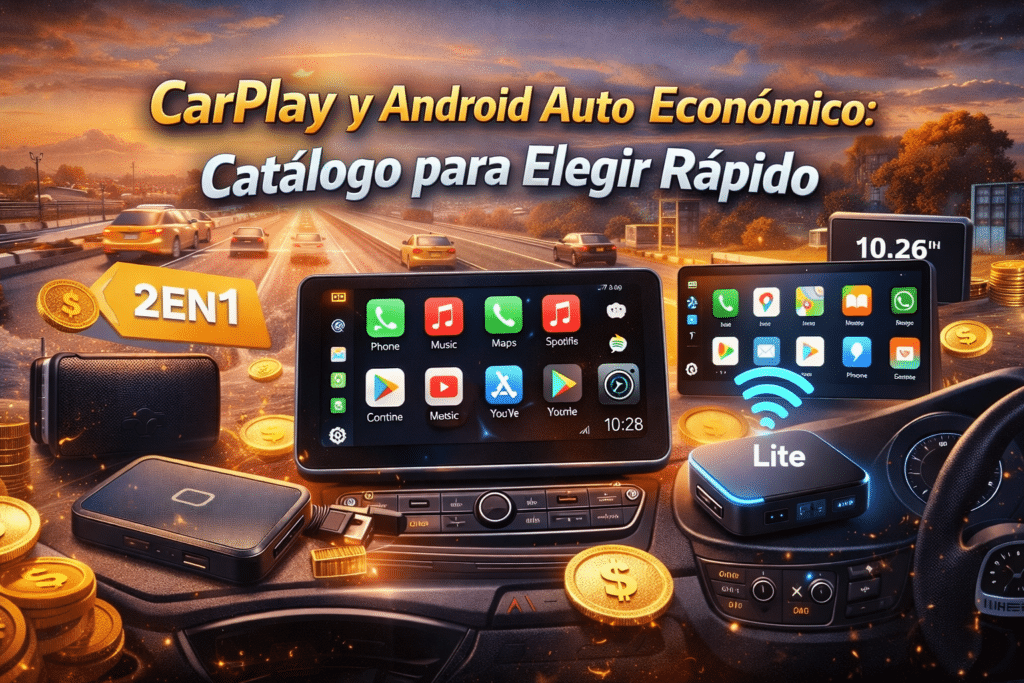
Precio bajo y medio
CarPlay y Android Auto Económico
Encuentra opciones bajo y medio: adaptadores inalámbricos, AI Box Lite y pantallas. Filtra por precio, compatibilidad y funciones clave.
- 💸Alternativas para actualizar sin cambiar de vehículo.
- 📱Conexión práctica con Android Auto y CarPlay.
- 🔎Filtros para decidir según funciones y presupuesto.
Encontré una pantalla portátil adecuada para mi auto antiguo sin gastar en una instalación complicada.
Compara primero las funciones esenciales y evita pagar por extras que no usarás.
Explorar opciones económicas
Sin cables
Adaptadores Inalámbricos CarPlay y Android Auto
Elige dongles y módulos wireless: filtra por 5 GHz, Bluetooth, compatibilidad OEM y conexión automática. Acceso directo a cada producto.
- 📶Conexión automática al encender el vehículo.
- 🔌Menos desgaste del cable y del puerto USB.
- ✅Comparación por compatibilidad y tipo de conexión.
El filtro de compatibilidad me ayudó a confirmar que mi auto necesitaba CarPlay por cable antes de comprar el adaptador.
Comprueba el requisito de CarPlay o Android Auto cableado antes de elegir.
Ver adaptadores compatibles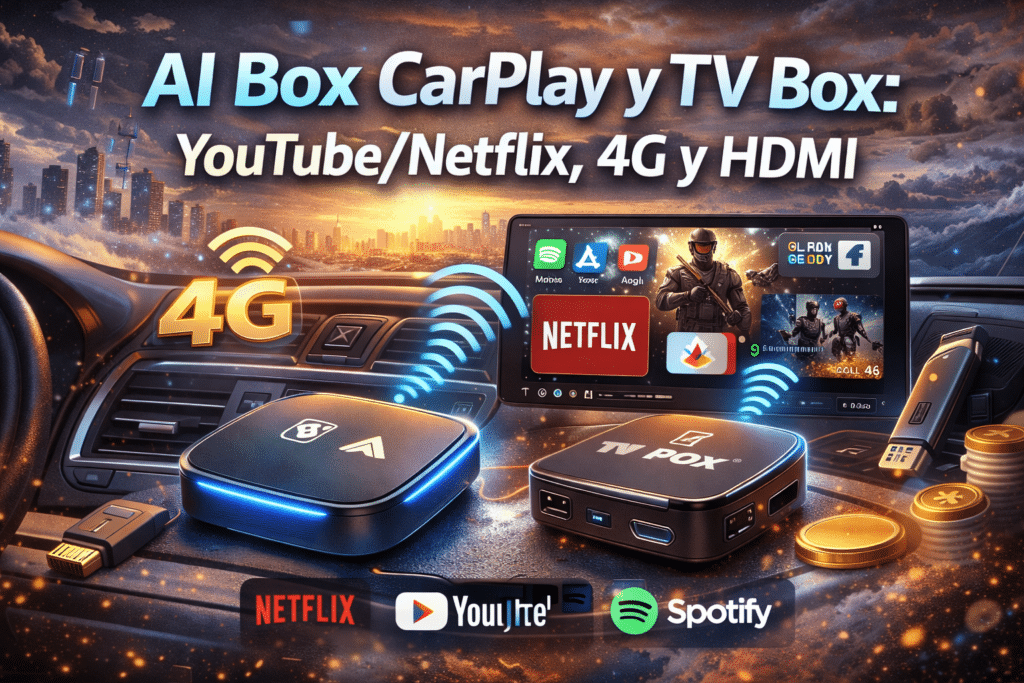
Multimedia inteligente
AI Box y TV Box para CarPlay
Catálogo de AI Box y TV Box: filtra por Android, RAM, almacenamiento, 4G LTE, GPS y salida HDMI. Encuentra el modelo ideal para tu auto.
- 🖥️Convierte la pantalla del coche en un centro multimedia.
- 📡Opciones con 4G, GPS, HDMI y apps compatibles.
- ⚙️Filtros por memoria, versión Android y conectividad.
Comparé RAM, GPS y HDMI antes de decidir; así elegí un AI Box útil para viajes y uso estacionado.
Elige según rendimiento, conectividad y uso responsable de funciones multimedia.
Comparar AI Box y TV Box
Actualiza tu tablero
Radios Android y Pantallas con CarPlay
Encuentra radios Android, pantallas y retrofits OEM. Filtra por marca, modelo, pulgadas, DSP, cámara 360 y conectividad 4G o WiFi.
- 🚘Opciones por marca, modelo y año del vehículo.
- 📷Compatibilidad con cámara de reversa, DSP y mandos.
- 🧩Alternativas OEM y retrofit para una integración más limpia.
Pude comparar pantallas por modelo de auto y accesorios incluidos antes de decidir si necesitaba instalación profesional.
Revisa la integración OEM y los accesorios incluidos antes de renovar tu radio.
Ver radios y pantallas