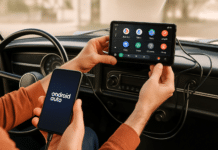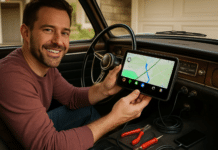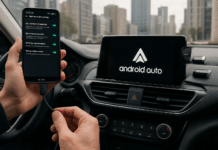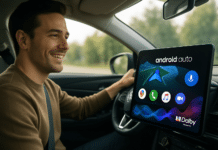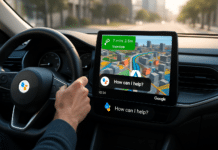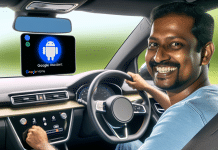
Activar la navegación inmersiva en Android Auto se ha convertido en una búsqueda recurrente para quienes desean disfrutar de mapas en 3D, rutas más claras y una experiencia de conducción mucho más visual y práctica. Si te preguntas cómo activar navegación inmersiva Android Auto, aquí aprenderás por qué esta nueva capa gráfica de Google Maps depende de la compatibilidad de tu vehículo, teléfono, versión de software y, sobre todo, de la disponibilidad de la función en tu región.
Descubrirás los pasos para intentarlo, qué resultados esperar y cómo optimizar tu dispositivo para que, cuando esté disponible en tu área, puedas usar al máximo esta tecnología.
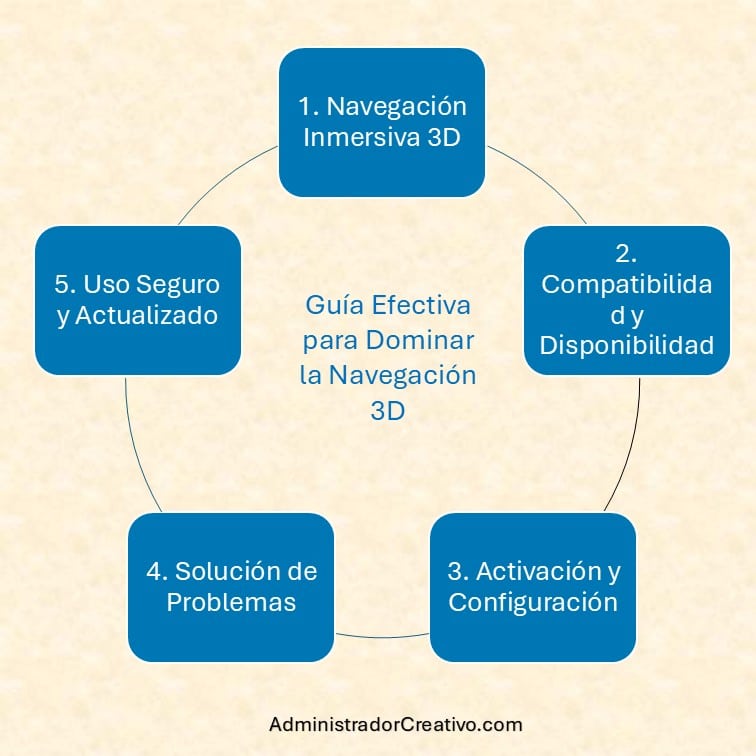
En este artículo veremos por qué la navegación inmersiva 3D puede mejorar tus recorridos diarios, en qué fecha y lugares se ha desplegado y qué recomendaciones comparten varios usuarios y publicaciones técnicas. También aprenderás a comprobar si tu teléfono, versión de Android y sistema de infoentretenimiento son aptos para habilitar la vista tridimensional.
Por último, exploraremos los errores más comunes al tratar de activar la función y cómo resolverlos, siempre con el objetivo de mantener una conducción responsable y segura.
Índice
¿QUÉ ES LA NAVEGACIÓN INMERSIVA Y CÓMO MEJORA GOOGLE MAPS EN EL AUTO?

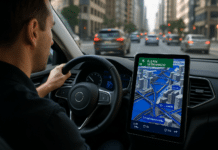
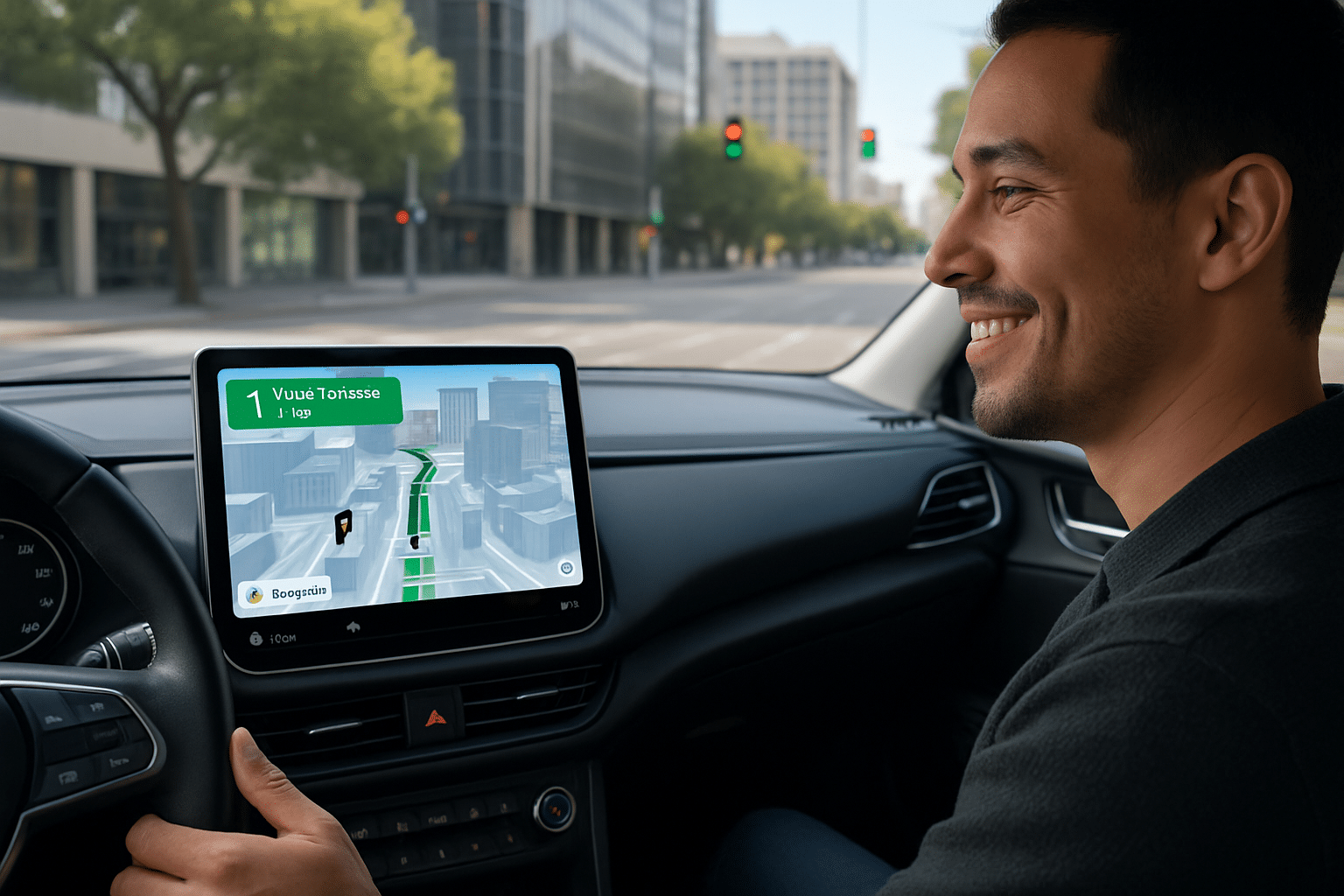
La navegación inmersiva es una capa tridimensional de Google Maps que reconstruye el entorno alrededor de la ruta con edificios y elementos urbanos, como señales de tráfico y semáforos, de forma hiperrealista y transparente. Al mostrar más detalles del camino, la continuidad del trayecto se vuelve más intuitiva, reduciendo confusiones en cruces complejos o en autopistas con múltiples carriles. Esta capa 3D permite anticipar desvíos y salidas, ya que representa túneles, pasarelas y otros objetos urbanos en el mapa.
En Android Auto, la navegación inmersiva funciona del siguiente modo:
- Edificios transparentes y zoom inteligente: ayuda a no perder de vista calles y cruces importantes.
- Señalización en pantalla: ubica semáforos y señales de Stop de manera más clara.
- Rutas destacadas y superpuestas: resalta con mayor precisión el recorrido que debes seguir.
- Vista previa de destino: muestra detalles del entorno antes de comenzar el viaje.
Todo esto se traduce en una mejor legibilidad y una conducción más segura, gracias a instrucciones de voz que se basan en referencias reales, como edificios o monumentos, en lugar de simples puntos en el mapa. Además, las etiquetas en pantalla son más grandes para evitar distracciones o confusiones.
COMPATIBILIDAD DE LA NAVEGACIÓN INMERSIVA: TELÉFONOS, VERSIONES Y VEHÍCULOS
La compatibilidad de la navegación inmersiva depende en gran medida de factores como la versión de Android, el modelo de tu teléfono y el firmware del Sistema de infoentretenimiento de tu vehículo. Google inició el despliegue internacional el 12 de marzo de 2026, comenzando en Estados Unidos y, según reportes, India se suma con la capa conversacional Ask Maps. Para otras regiones, la activación es progresiva y depende de la decisión interna de Google sobre cuándo habilitar esta característica.
En la práctica, el despliegue avanza por regiones y aparece en algunas cuentas antes que en otras, incluso dentro del mismo país. Además, la función puede llegar primero a ciertos dispositivos iPhone con CarPlay y demorarse en Android, o viceversa. La compañía no ha publicado documentación oficial detallada para Android Auto, por lo que la mejor forma de saber si eres compatible es:
- Mantener tu teléfono y apps actualizadas: Google Maps y Android Auto deben estar en sus versiones más recientes.
- Verificar la región de tu cuenta de Google: la disponibilidad depende de la región y no existe hasta ahora un interruptor que fuerce la activación.
- Revisar la versión del sistema de tu auto: algunos modelos de vehículo contienen software multimedia más antiguo que podría no soportar la carga gráfica del modo 3D.
- Comprobar conectividad y datos móviles: la función 3D requiere descargas continuas, por lo que es esencial disponer de suficiente ancho de banda.
En pocas palabras, incluso si tu teléfono y tu auto están al día, la activación final pasa por los servidores de Google, y no siempre hay un método manual confirmado para obligar la aparición de la vista 3D.
PASOS PARA ACTIVAR EL MODO INMERSIVO 3D EN ANDROID AUTO Y GOOGLE MAPS

La activación del modo inmersivo 3D en Android Auto depende, sobre todo, de la configuración de Google Maps y de la disponibilidad regional. A continuación, se detallan los pasos más comunes que han registrado usuarios y especialistas cuando la característica comienza a funcionar en un mercado específico:
- Actualiza Google Maps: busca la versión más reciente en la Play Store y verifica que las actualizaciones automáticas estén habilitadas. Esto ayuda a que tu aplicación reciba nuevas funciones desde el servidor cuando Google las habilite en tu región.
- Conecta el teléfono al vehículo: abre Android Auto en la pantalla del carro y accede a Google Maps.
- Activa la vista 3D en ajustes: entra en Ajustes o Configuración de la aplicación de mapas. Allí suele haber un apartado llamado Mapas 3D, Vista Inmersiva u otra denominación similar. Asegúrate de que esté encendido.
- Fíjate en la interfaz: si la nueva navegación inmersiva ya llegó a tu cuenta, verás un botón que indica la capa 3D. Desde ese punto, podrás habilitar la perspectiva con edificios y elementos del entorno más detallados.
- Reinicia la app o reinicia el vehículo si no ves todavía la capa 3D: muchos usuarios relatan que, tras cerrar y abrir Google Maps o apagar y encender el auto, la función acaba apareciendo.
- Ármate de paciencia: si tras todas estas acciones no aparece, puede que los servidores de Google todavía no hayan activado la función para tu cuenta en concreto. Dado que no existe un modo manual para forzar la habilitación, la paciencia y las actualizaciones constantes son la clave.
Una vez que el modo 3D se muestre, la navegación inmersiva podrá mejorar la orientación y la toma de decisiones a la hora de cambiar de carril, girar en cruces complicados o reconocer señales de tránsito relevantes.
Pasos especiales para quienes buscan la capa conversacional Ask Maps
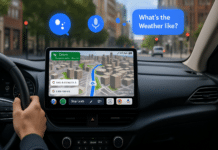
Aunque la integración con Android Auto se centra en la parte visual, se ha mencionado una función adicional que se denomina Ask Maps y que incorpora la búsqueda conversacional. Esta característica se está activando en algunas regiones como India y podría interactuar con comandos de voz dentro del auto. Sin embargo, los reportes de usuarios indican que esta capa se lanza de forma independiente y también depende de la región. Por lo tanto, para usarla solo podrás:
- Mantener Google Maps actualizado.
- Esperar a que Google active la función en tu mercado y cuenta.
SOLUCIÓN DE PROBLEMAS COMUNES AL ACTIVAR LA NAVEGACIÓN INMERSIVA
La navegación inmersiva puede presentar fallas o comportamientos extraños durante su despliegue inicial. A continuación, algunas dificultades reportadas y sus posibles soluciones:
1. La función desaparece tras una actualización Es posible que, tras una actualización de Google Maps o Android Auto, la vista 3D ya no aparezca. Dado que se trata de un servicio que se habilita desde los servidores de Google, lo más recomendable es:
- Verificar que no se desactivó la opción 3D en ajustes.
- Revisar si hay una siguiente actualización de Google Maps.
- Esperar la reactivación por parte de Google.
2. Diferencias entre cuentas del mismo vehículo Hay casos en los que un conductor con su propio perfil de Google ve la capa 3D y, cuando otro usuario se conecta, la función no está disponible. Esto sucede cuando la habilitación está asignada a la cuenta. La solución pasa por mantener ambos perfiles con la última versión de Maps y, aún así, esperar a la activación en cada cuenta.
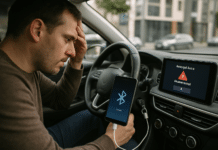
3. Incompatibilidad con la pantalla del auto Algunos sistemas de infoentretenimiento no han sido diseñados para manejar gráficos 3D avanzados. La vista inmersiva podría no ejecutarse o mostrar errores de renderizado. A veces, un firmware más reciente para el auto resuelve este problema, pero no hay garantía absoluta. Siempre revisa la documentación de tu modelo o consulta con el servicio técnico.
4. Conexiones inalámbricas inestables Si utilizas Android Auto inalámbrico, la descarga de datos y el uso de la capa 3D pueden requerir un ancho de banda mayor. Una conexión WiFi inestable o planes de datos limitados pueden ocasionar retrasos en la representación. Comprueba tu velocidad de datos y, si se producen cortes, considera usar un cable USB para mantener una conexión más estable.
CONSEJOS PARA UN USO SEGURO Y ACTUALIZADO DE LA NAVEGACIÓN INMERSIVA
Contar con la vista 3D de Google Maps no debería restar atención a la carretera. Estos consejos te permiten un uso más provechoso y seguro:
- Verifica la configuración antes de iniciar la marcha: ajusta la vista y comprueba que el 3D esté activo mientras el vehículo esté detenido. Nunca manipules la pantalla en movimiento.
- Activa los comandos de voz: la navegación inmersiva se complementa muy bien con instrucciones de voz que describen referencias reales, como edificios, cruces y giros próximos. Esto reduce la necesidad de mirar la pantalla.
- Mantén una suscripción de datos adecuada: si viajas con frecuencia por carreteras largas, la capa 3D podría requerir mayor consumo de datos. Asegúrate de tener un plan que soporte esta demanda.
- Actualiza tu móvil y el sistema del coche: aunque no existe una versión mágica que habilite a todos la función, tener las actualizaciones al día te pone en la mejor posición de recibir la vista inmersiva tan pronto como Google la libere en tu región.
- Usa la previsualización de Street View antes de arrancar: si planeas pasar por zonas desconocidas, puedes verificar el entorno para reconocer puntos de referencia y planificar maniobras.
- Evita reproducir video o distracciones mientras conduces: está permitido en algunos países únicamente cuando el auto está estacionado y para uso de pasajeros. La seguridad vial debe ser la prioridad.
CONCLUSIÓN: NAVEGA CON MAYOR PRECISIÓN Y SEGURIDAD
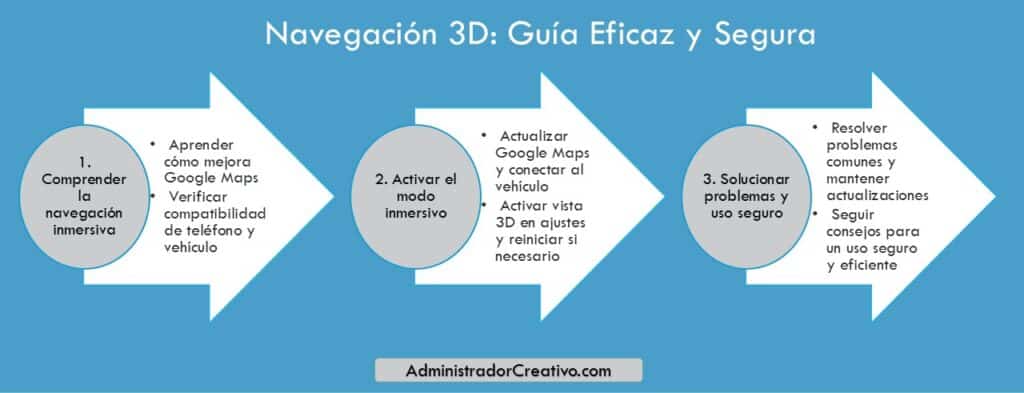
La navegación inmersiva en Android Auto es una apuesta de Google para que las rutas sean más claras al combinar la vista 3D de edificios, señales viales y capas adicionales como semáforos y carriles. Sin embargo, es importante tener en cuenta que la función no está garantizada de forma inmediata en todos los mercados ni para todos los dispositivos. Los pasos que revisamos se resumen en tres pilares básicos: mantener las apps actualizadas, activar la vista 3D en configuración y aguardar a que Google libere la función en tu cuenta y región.
Cuando esta característica se habilite de forma estable, notarás un entorno más realista que te ayudará a tomar decisiones más rápidas y seguras, sobre todo en zonas de tráfico denso o con múltiples desvíos. Eso sí, recuerda que la seguridad vial depende siempre de tu atención y del uso responsable de la tecnología mientras conduces.
Si deseas aprovechar otras integraciones en tu coche, como actualizar el módulo de infoentretenimiento o añadir un adaptador inalámbrico, te conviene revisar previamente la compatibilidad para asegurarte de que la experiencia sea fluida. Empieza con una mejora práctica y proporcional a tu necesidad, ya sea un Adaptador inalámbrico, una pantalla adicional o una nueva radio compatible que soporte las bases de Android Auto y sus futuras funciones.
Comprueba qué dispositivo compatible puede simplificar la conexión en tu auto y mantén la vista 3D lista para cuando Google la libere en tu área. Una vez que experimentes la Navegación inmersiva con mapas 3D, verás cómo tu conducción se vuelve más cómoda y segura, siempre que no descuides las normas de tráfico y tus responsabilidades al volante.
¿Cómo activar la navegación inmersiva en Android Auto para disfrutar de mapas 3D y rutas mejoradas?
Fuentes
La función inmersiva de Google Maps es fantástica. | Cómo activar ‘Ask Maps’, la nueva navegación 3D de Google … | ¿Alguien ha conseguido acceso a la nueva Navegación … | Próximas novedades de Google Maps en Android Auto | Cómo usar el nuevo modo 3D de Google Maps para que …
🚗 Conectividad inteligente para tu vehículo
Encuentra el catálogo CarPlay y Android Auto que mejor encaja con tu auto
Compara adaptadores inalámbricos, AI Box, radios Android, pantallas para coche y soluciones OEM. Filtra según compatibilidad, presupuesto, navegación GPS, conectividad Bluetooth y funciones multimedia.
Gama premium
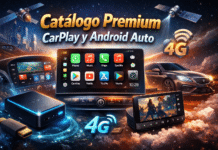
Catálogo Premium CarPlay y Android Auto
Explora equipos premium: AI Box potentes, radios QLED y módulos OEM. Filtra por marca, memoria, 4G, HDMI y compra con enlace directo.
- ⚡Más RAM, almacenamiento y rendimiento multimedia.
- 🧭Integración OEM para conservar funciones originales.
- 🔊Opciones avanzadas de audio, 4G y HDMI.
Elegí un equipo por memoria y compatibilidad OEM; comparar filtros evitó comprar una radio que no servía para mi auto.
Revisa modelos de mayor rendimiento antes de invertir en una mejora completa.
Ver catálogo premium ahora
Precio bajo y medio
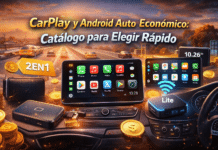
CarPlay y Android Auto Económico
Encuentra opciones bajo y medio: adaptadores inalámbricos, AI Box Lite y pantallas. Filtra por precio, compatibilidad y funciones clave.
- 💸Alternativas para actualizar sin cambiar de vehículo.
- 📱Conexión práctica con Android Auto y CarPlay.
- 🔎Filtros para decidir según funciones y presupuesto.
Encontré una pantalla portátil adecuada para mi auto antiguo sin gastar en una instalación complicada.
Compara primero las funciones esenciales y evita pagar por extras que no usarás.
Explorar opciones económicas
Sin cables
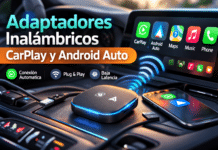
Adaptadores Inalámbricos CarPlay y Android Auto
Elige dongles y módulos wireless: filtra por 5 GHz, Bluetooth, compatibilidad OEM y conexión automática. Acceso directo a cada producto.
- 📶Conexión automática al encender el vehículo.
- 🔌Menos desgaste del cable y del puerto USB.
- ✅Comparación por compatibilidad y tipo de conexión.
El filtro de compatibilidad me ayudó a confirmar que mi auto necesitaba CarPlay por cable antes de comprar el adaptador.
Comprueba el requisito de CarPlay o Android Auto cableado antes de elegir.
Ver adaptadores compatibles
Multimedia inteligente
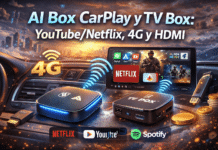
AI Box y TV Box para CarPlay
Catálogo de AI Box y TV Box: filtra por Android, RAM, almacenamiento, 4G LTE, GPS y salida HDMI. Encuentra el modelo ideal para tu auto.
- 🖥️Convierte la pantalla del coche en un centro multimedia.
- 📡Opciones con 4G, GPS, HDMI y apps compatibles.
- ⚙️Filtros por memoria, versión Android y conectividad.
Comparé RAM, GPS y HDMI antes de decidir; así elegí un AI Box útil para viajes y uso estacionado.
Elige según rendimiento, conectividad y uso responsable de funciones multimedia.
Comparar AI Box y TV Box
Actualiza tu tablero
Radios Android y Pantallas con CarPlay
Encuentra radios Android, pantallas y retrofits OEM. Filtra por marca, modelo, pulgadas, DSP, cámara 360 y conectividad 4G o WiFi.
- 🚘Opciones por marca, modelo y año del vehículo.
- 📷Compatibilidad con cámara de reversa, DSP y mandos.
- 🧩Alternativas OEM y retrofit para una integración más limpia.
Pude comparar pantallas por modelo de auto y accesorios incluidos antes de decidir si necesitaba instalación profesional.
Revisa la integración OEM y los accesorios incluidos antes de renovar tu radio.
Ver radios y pantallas