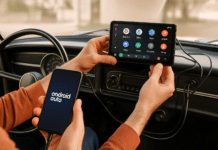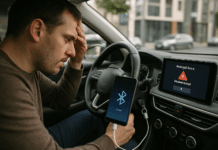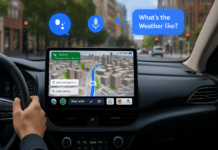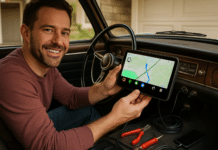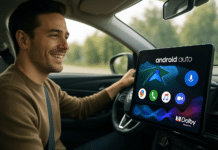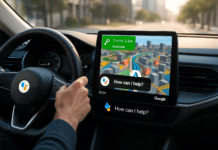
Solución problemas desconexiones Android Auto 2025. Si acabas de actualizar Android Auto y notas que tu conexión se corta de forma aleatoria, no estás solo. Esta herramienta, que se ha convertido en un copiloto digital esencial para muchos, puede presentar inconvenientes cuando confluyen factores como la compatibilidad del vehículo, el cable USB, el firmware, la versión de Android e incluso la configuración inalámbrica. A lo largo de este artículo descubrirás pasos y recomendaciones útiles para mejorar la estabilidad de tu conexión y evitar drenaje de batería innecesario.
Aun en 2025, sigue habiendo usuarios que experimentan cortes repentinos al usar Android Auto, sobre todo tras las recientes versiones 16.8 y 17.0. Encontrarás aquí respuestas realistas y concretas para optimizar la integración de tu teléfono con el sistema del automóvil. También sabrás cuándo vale la pena probar soluciones como adaptadores, cables o volver a una versión previa de la app.
El objetivo es que puedas mantener una conexión estable, sin distracciones y con la tranquilidad de tener todo listo para navegar, reproducir música, realizar llamadas manos libres o usar comandos de voz de manera segura.
Índice
PRINCIPALES CAUSAS DE DESCONEXIONES TRAS ACTUALIZAR ANDROID AUTO
Resumen breve
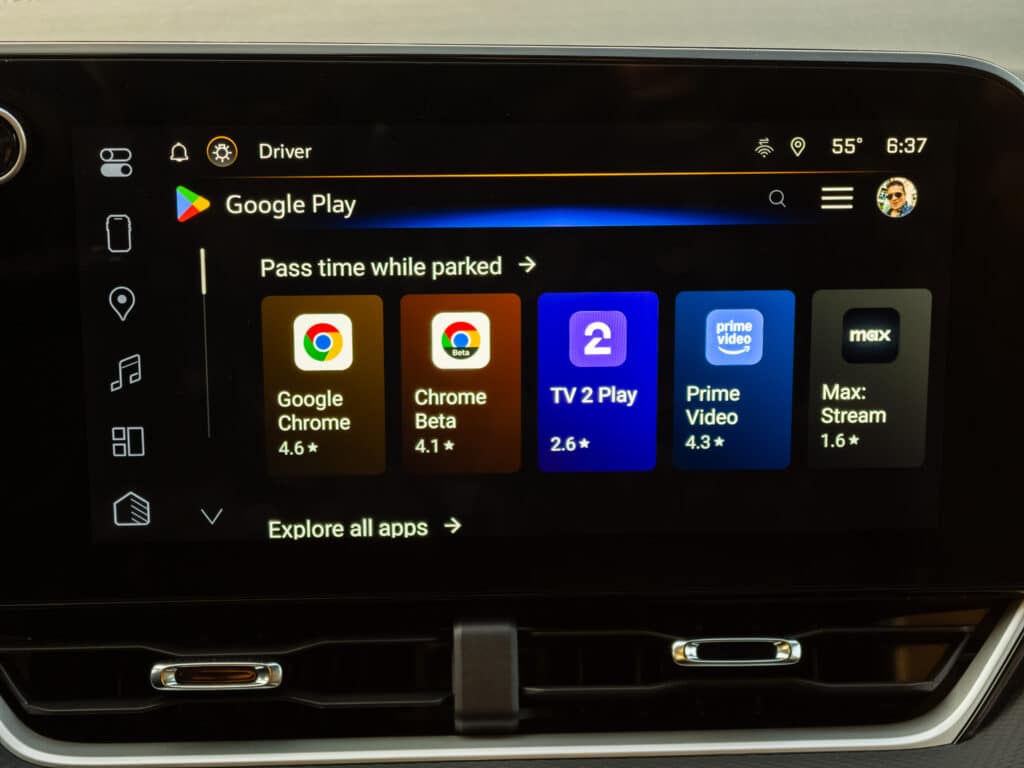
Las desconexiones en Android Auto pueden producirse por distintos motivos: cables en mal estado, puertos USB dañados, configuraciones de ahorro de batería en el teléfono o incompatibilidades de software y firmware. Muchos de estos contratiempos surgen después de actualizar la aplicación, lo que revela que algunos coches, teléfonos o adaptadores externos no se sincronizan bien con la nueva versión.
Análisis detallado
- Hardware o cableado defectuoso: es común que un cable prácticamente nuevo, pero de menor calidad o demasiado largo, genere microcortes. Además, si el puerto USB del coche o del adaptador está sucio o presenta holgura, la conexión puede caer con facilidad. Incluso un leve movimiento del dispositivo móvil podría ocasionar que Android Auto se desconecte.
- Software y firmware obsoletos o con errores: aunque la versión 15.6 de la app se consideraba “mínima” para una conexión estable, las versiones 16.8 y 17.0 han causado nuevos incidentes, especialmente en la modalidad inalámbrica. El firmware del vehículo, el sistema operativo del teléfono y los Servicios de Google también influyen: cualquier brecha en versiones o incompatibilidad repercute en el desempeño.
- Ajustes estrictos de ahorro de batería: muchos teléfonos desactivan procesos en segundo plano para optimizar el consumo energético, lo que puede “matar” Android Auto sin previo aviso. Permisos incompletos de ubicación, micrófono, notificaciones y acceso al teléfono también interfieren en la comunicación con la pantalla del auto.
- Aplicaciones en conflicto: algunas apps de VPN o bloqueo de anuncios podrían romper la conexión. Asimismo, utilidades de seguridad, limpieza o antivirus pueden cerrar procesos que Android Auto necesita.
- Problemas específicos de la conexión inalámbrica: en 2025, un bug reconocido causa desconexiones recurrentes, especialmente en pantallas de terceros que dependen totalmente de Wi-Fi. El resultado es un bucle en el que Android Auto se inicia y se detiene cada pocos minutos, sin permitir que el usuario disfrute de la navegación o la música por más de unos instantes.
¿CÓMO SABER SI TU AUTO Y TELÉFONO SON COMPATIBLES EN 2025?
Resumen breve
Para comprobar compatibilidad en 2025, revisa la información del vehículo y el manual del Sistema de infoentretenimiento, verifica la versión de Android en tu teléfono y asegúrate de instalar Android Auto desde una fuente confiable. Si optas por conectividad inalámbrica, confirma que el hardware del coche o el adaptador externo sea apto para la versión actual de Android Auto.
Verificaciones clave
- Auto con sistema actualizado o radio multimedia compatible: algunos vehículos incluyen puertos USB oficiales para la función de Android Auto. Si tienes dudas, revisa si el fabricante del sistema incorpora soporte para las versiones más recientes de Android Auto. En ocasiones, solo un puerto permite transmisión de datos; los otros podrían servir únicamente para carga.
- Teléfono con versión adecuada de Android: aunque se recomienda contar con Android 8.0 o superior, se ha observado que, para integraciones inalámbricas, a veces es necesario tener Android 10 o superior. Revisa la sección de Ajustes > Información del teléfono.
- Conectividad Bluetooth y Wi-Fi estable: la conexión inalámbrica exige tanto un Bluetooth actualizado como una red Wi-Fi de 5 GHz en el auto. Si tu coche solo tiene Wi-Fi 2.4 GHz, puede que sufras más retrasos o inestabilidad hasta que Google solvente ciertos fallos reconocidos.
- Pruebas prácticas antes de comprar accesorios: si estás contemplando un adaptador, comprueba primero si tu coche realmente soporta Android Auto inalámbrico. Muchos propietarios invierten en adaptadores que luego no funcionan por limitaciones del firmware del auto.
- Atención a soluciones de terceros: hay radios multimedia, pantallas externas e incluso mods OEM que prometen ofrecer Android Auto, pero no siguen al día las actualizaciones. Observa si el proveedor lanza parches para versiones posteriores a la 16.8, pues solo así identificarás si el producto no quedará obsoleto.
REQUISITOS Y CONFIGURACIÓN INICIAL PARA UNA CONEXIÓN ESTABLE
Resumen breve
Tener un cable USB de calidad (certificado para datos), revisar puertos, conceder todos los permisos y evitar restricciones de batería son pasos fundamentales. Además, una instalación limpia de Android Auto y su app complementaria en el teléfono reduce errores iniciales.
Pasos esenciales de configuración
- Verifica la versión de la app Android Auto: ingresa en la tienda de aplicaciones (Store oficial para tu región), busca Android Auto y asegúrate de contar con una versión compatible. Si los problemas comenzaron tras la última actualización, evalúa regresar a la versión anterior, siempre siguiendo consejos oficiales.
- Usa un cable adecuado y corto: para la conexión por cable, se recomiendan longitudes de entre 30 cm y 1 m. Un cable que no esté certificado o que presente desgaste puede causar microcortes. Invierte en cables dentro de un rango de 7 a 20 €, preferiblemente originales o de fabricantes confiables.
- Limpia y revisa cuidadosamente el puerto USB del vehículo: cualquier partícula de polvo o pelusa puede interrumpir la conexión. Asegúrate de que el puerto no tenga deformaciones o exceso de holgura.
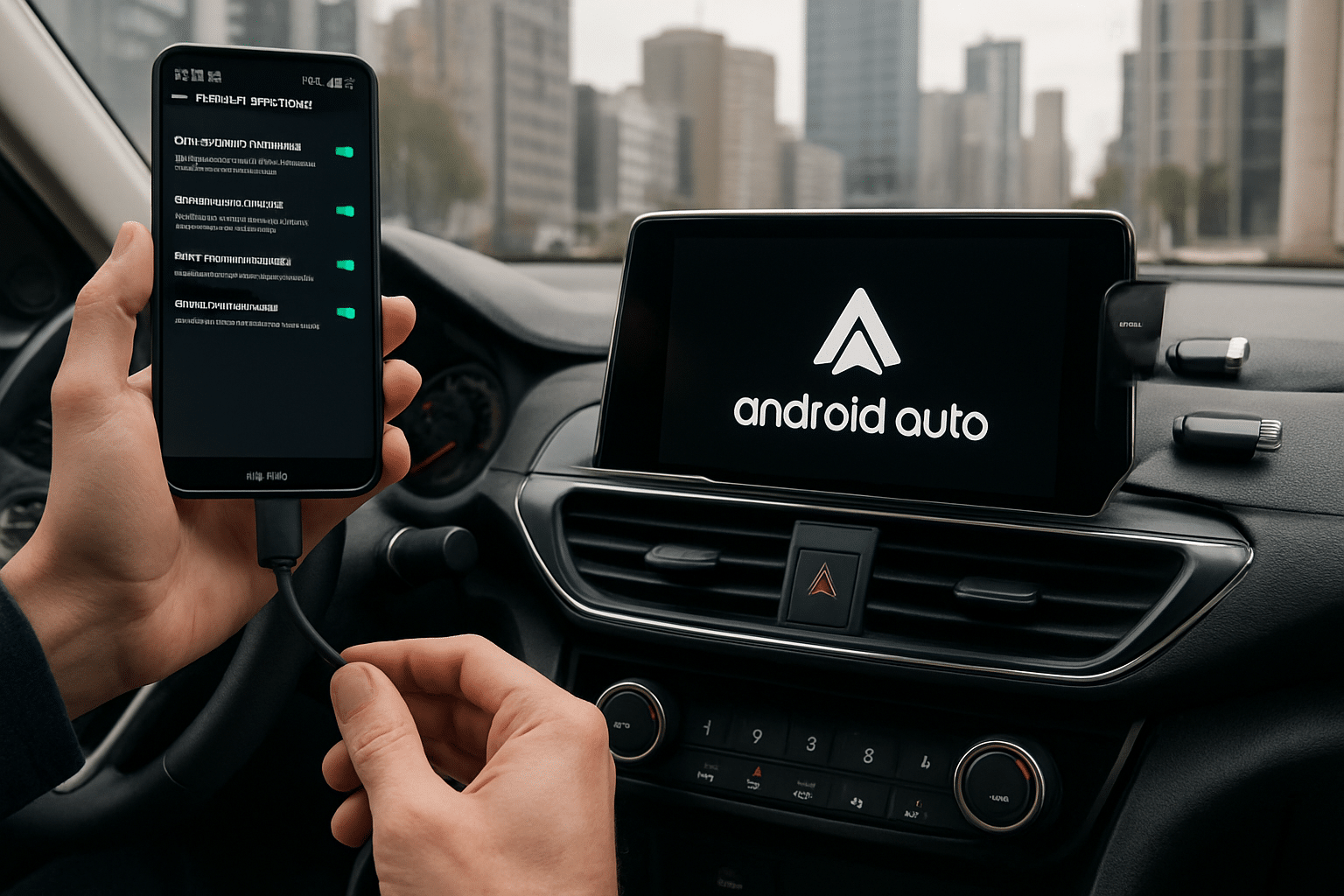
- Configura el teléfono para usar datos en vez de solo carga: al conectar al coche, elige manualmente el modo Transferencia de archivos o Transferencia de datos. Además, concede permisos de ubicación, micrófono, acceso a contactos y notificaciones a la app de Android Auto.
- Protege la conexión de apps conflictivas: si usas VPN, bloqueadores o servicios de seguridad, desactívalos temporalmente para ver si el problema desaparece. A veces, estas aplicaciones “cierran” el canal de datos que Android Auto necesita.
- Desactiva ajustes agresivos de ahorro de batería: quita Android Auto de la lista de apps optimizadas. Si tu teléfono incluye modos de energía profundos, configúralo para que mantenga activa la conectividad en segundo plano.
SOLUCIONES PRÁCTICAS ANTE CORTES O DRENAJE DE BATERÍA RECIENTES
Resumen breve
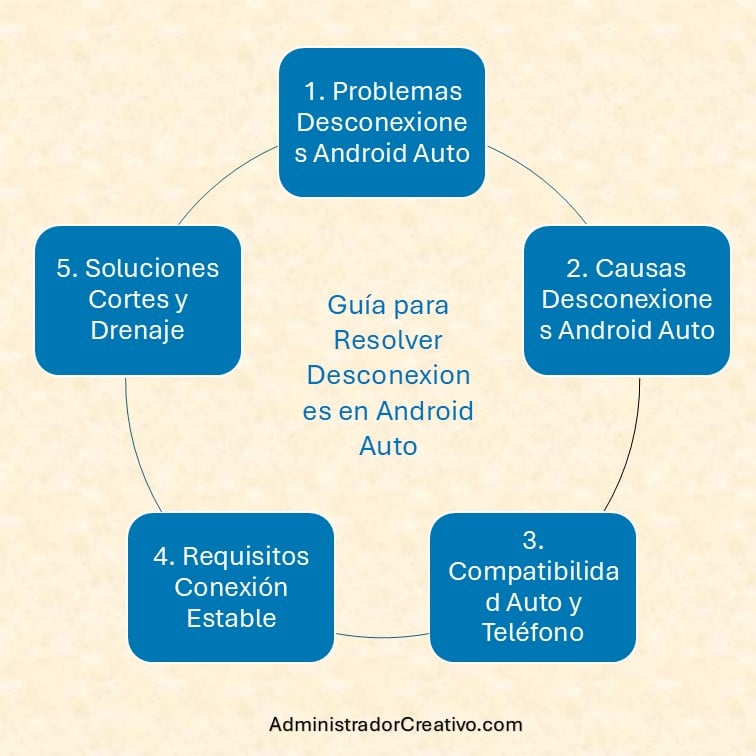
Cuando los cortes persisten o notas que la batería se descarga más rápido al usar Android Auto, conviene probar cambios sencillos como un adaptador pequeño que incremente la firmeza de la conexión, además de seguir un “protocolo de reinicios” en tu coche y teléfono. Si la falla es exclusiva de la app inalámbrica en sus versiones de 2025, quizás debas usar cable hasta que se publique un parche oficial.
Soluciones paso a paso
- Vuelve a emparejar Android Auto y reinicia ambos dispositivos: apaga el auto y el teléfono, enciéndelos y excluye la conexión guardada, luego vuelve a configurarla desde cero. A veces, los ajustes antiguos pueden provocar fallas continuas.
- Usa un adaptador USB-C a USB-A para asegurar el anclaje: se trata de un dispositivo que se conecta al puerto USB-A del coche, al que luego enchufas el cable original del teléfono. Esta configuración agrega una firmeza mecánica que reduce microcortes. Suele encontrarse por menos de 10 € y, sorprendentemente, soluciona buena parte de los problemas de desconexión por movimiento.
- Prueba otro puerto USB si tu auto lo tiene: algunos vehículos traen varios puertos, pero solo uno está realmente habilitado para Android Auto. Alternar puede marcar la diferencia, especialmente si el principal presenta fallos por uso intensivo o está sucio.
- Verifica repetidamente permisos y ajustes de batería: ingresa en la configuración del teléfono, ajusta los permisos y la optimización de batería para que no limite el rendimiento de Android Auto. Si la app sigue cerrándose en segundo plano, plantéate deshabilitar temporalmente aplicaciones de limpieza o antivirus.
- Considera un Adaptador inalámbrico si el problema es el cableado: cuando la conexión por cable es inestable, un adaptador que convierta la señal a Wi-Fi puede ser útil. No obstante, en 2025, la versión inalámbrica de Android Auto sufre un fallo reconocido. Si tu adaptador falla con frecuencia, recurre a un cable estable mientras Google soluciona el bug.
- Solución al drenaje excesivo de batería: gran parte del consumo está relacionado con la pantalla encendida, la sincronización GPS, Bluetooth y Wi-Fi trabajando simultáneamente. Ajusta el brillo de la pantalla del teléfono, desactiva notificaciones innecesarias y asegúrate de enchufarlo a un puerto USB que también suministre carga. Si el puerto USB del auto no provee suficiente energía, la batería puede caer rápidamente.
ACTUALIZA, USA DE FORMA SEGURA Y EVITA ERRORES AL CONDUCIR
Resumen breve
Mantener actualizada la app de Android Auto, el sistema operativo y el firmware del vehículo reduce la mayoría de los problemas de desconexión. También es clave que realices cualquier instalación o configuración con el auto estacionado, ya que manipular pantallas o cables mientras conduces pone en riesgo tu seguridad y la de los demás.
Recomendaciones de uso seguro
- Instalaciones únicamente con el auto detenido: ya sea para limpiar puertos, cambiar cables o ajustar apps, hazlo siempre en un lugar seguro y con el motor apagado.
- No confíes ciegamente en versiones beta o no oficiales: algunos usuarios instalan versiones anticipadas de Android Auto para probar funciones nuevas. Sin embargo, estas suelen incluir bugs que afectan la conexión. Lo ideal es mantener la versión más estable hasta constatar si la app beta resuelve realmente tus necesidades.
- Protege tu privacidad: al conceder permisos a Android Auto, te aseguras de que la app reciba datos de ubicación, micrófono y contactos. Verifica que esa información no se comparta con aplicaciones que no requieras. Mantén la seguridad de tus cuentas y datos.
- Comprueba si vale la pena un cambio de hardware o adaptador externo: no todos los sistemas aftermarket o pantallas múltiples garantizan una solución infalible. Antes de invertir, corrobora que el producto sea compatible con tu modelo de auto y con la versión actual de Android. Si existen dudas, revisa foros o busca el respaldo de la comunidad de usuarios que ya haya probado el conjunto de hardware y software que te interesa.
CONCLUSIÓN: CÓMO MEJORAR PASO A PASO Y ASEGURAR LA ESTABILIDAD
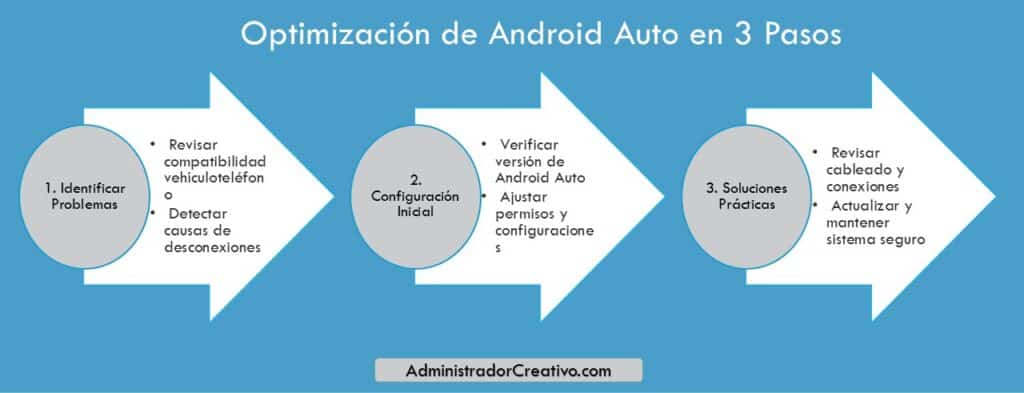
El panorama de 2025 demuestra que Android Auto sigue siendo uno de los sistemas de conectividad más populares, pero aún no está libre de inconvenientes. La solución problemas desconexiones Android Auto 2025 empieza por revisar la fiabilidad de cada eslabón: cable, puerto, firmware y permisos. En la mayoría de los casos, un mal cableado o ajustes de batería demasiado restrictivos provocan caídas inesperadas. Además, el bug actual que afecta la conexión inalámbrica hace recomendable, en ciertos autos y adaptadores, regresar al cable hasta que se publique un parche que resuelva el bucle de desconexión.
Antes de instalar o actualizar, recuerda verificar la compatibilidad de tu vehículo y tu teléfono, y elige la solución que mejor se ajuste a tu presupuesto y necesidades reales. Quizás un adaptador de menos de 10 € bastará para fijar la conexión o un cable de mayor calidad será la pieza que evite microcortes.
Si aún te preguntas por dónde empezar, el primer paso es revisar qué dispositivo compatible se adecúa a tu modelo de automóvil. Conecta tu teléfono, haz pruebas controladas y decide si es mejor optar por un módulo inalámbrico o mantener el cable. En todo caso, elige una solución adecuada, ya sea una pantalla portátil, un radio multimedia o un módulo de integración que facilite la navegación y las llamadas manos libres.
En definitiva, la clave para asegurar una experiencia positiva es mantener una conectividad estable, actualizada y reforzada con buenos hábitos de configuración y seguridad. Revisa opciones compatibles según tu sistema de navegación, asegúrate de que tu teléfono esté al día y guíate por las mejoras escalables paso a paso. De esta manera, Android Auto continuará siendo ese copiloto digital que te facilita cada trayecto, minimizando fallas y maximizando la seguridad vial.
Fuentes
Desconexiones continuas android auto inalambrico | Mi Android Auto se desconectaba constantemente pese a … | Android Auto se desconecta solo: causas y cómo … | Android Auto se desconecta solo: estas son las causas … | La última versión de Android Auto rompe la conexión …
🚗 Conectividad inteligente para tu vehículo
Encuentra el catálogo CarPlay y Android Auto que mejor encaja con tu auto
Compara adaptadores inalámbricos, AI Box, radios Android, pantallas para coche y soluciones OEM. Filtra según compatibilidad, presupuesto, navegación GPS, conectividad Bluetooth y funciones multimedia.
Gama premium
Catálogo Premium CarPlay y Android Auto
Explora equipos premium: AI Box potentes, radios QLED y módulos OEM. Filtra por marca, memoria, 4G, HDMI y compra con enlace directo.
- ⚡Más RAM, almacenamiento y rendimiento multimedia.
- 🧭Integración OEM para conservar funciones originales.
- 🔊Opciones avanzadas de audio, 4G y HDMI.
Elegí un equipo por memoria y compatibilidad OEM; comparar filtros evitó comprar una radio que no servía para mi auto.
Revisa modelos de mayor rendimiento antes de invertir en una mejora completa.
Ver catálogo premium ahora
Precio bajo y medio
CarPlay y Android Auto Económico
Encuentra opciones bajo y medio: adaptadores inalámbricos, AI Box Lite y pantallas. Filtra por precio, compatibilidad y funciones clave.
- 💸Alternativas para actualizar sin cambiar de vehículo.
- 📱Conexión práctica con Android Auto y CarPlay.
- 🔎Filtros para decidir según funciones y presupuesto.
Encontré una pantalla portátil adecuada para mi auto antiguo sin gastar en una instalación complicada.
Compara primero las funciones esenciales y evita pagar por extras que no usarás.
Explorar opciones económicas
Sin cables
Adaptadores Inalámbricos CarPlay y Android Auto
Elige dongles y módulos wireless: filtra por 5 GHz, Bluetooth, compatibilidad OEM y conexión automática. Acceso directo a cada producto.
- 📶Conexión automática al encender el vehículo.
- 🔌Menos desgaste del cable y del puerto USB.
- ✅Comparación por compatibilidad y tipo de conexión.
El filtro de compatibilidad me ayudó a confirmar que mi auto necesitaba CarPlay por cable antes de comprar el adaptador.
Comprueba el requisito de CarPlay o Android Auto cableado antes de elegir.
Ver adaptadores compatibles
Multimedia inteligente
AI Box y TV Box para CarPlay
Catálogo de AI Box y TV Box: filtra por Android, RAM, almacenamiento, 4G LTE, GPS y salida HDMI. Encuentra el modelo ideal para tu auto.
- 🖥️Convierte la pantalla del coche en un centro multimedia.
- 📡Opciones con 4G, GPS, HDMI y apps compatibles.
- ⚙️Filtros por memoria, versión Android y conectividad.
Comparé RAM, GPS y HDMI antes de decidir; así elegí un AI Box útil para viajes y uso estacionado.
Elige según rendimiento, conectividad y uso responsable de funciones multimedia.
Comparar AI Box y TV Box
Actualiza tu tablero
Radios Android y Pantallas con CarPlay
Encuentra radios Android, pantallas y retrofits OEM. Filtra por marca, modelo, pulgadas, DSP, cámara 360 y conectividad 4G o WiFi.
- 🚘Opciones por marca, modelo y año del vehículo.
- 📷Compatibilidad con cámara de reversa, DSP y mandos.
- 🧩Alternativas OEM y retrofit para una integración más limpia.
Pude comparar pantallas por modelo de auto y accesorios incluidos antes de decidir si necesitaba instalación profesional.
Revisa la integración OEM y los accesorios incluidos antes de renovar tu radio.
Ver radios y pantallas