

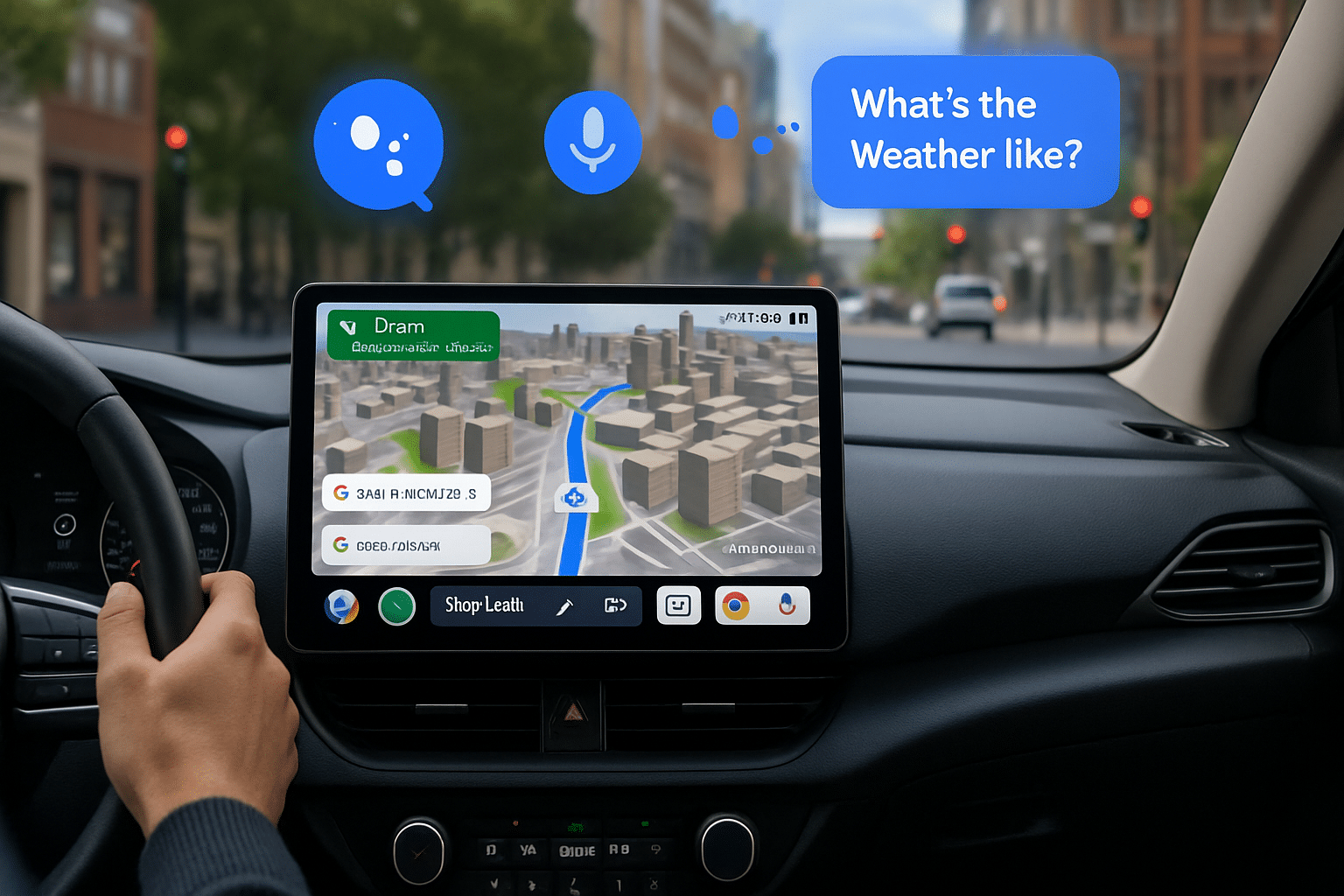
¿Te interesa mejorar conducción Android Auto con IA y convertir tu teléfono en un verdadero copiloto? En este artículo descubrirás cómo las nuevas funciones de Gemini en Android Auto ofrecen asistencia contextual, navegación en 3D y comandos de voz más inteligentes.
Aprenderás a verificar que tu vehículo y tu smartphone sean compatibles, además de activar y configurar estas herramientas para aprovecharlas sin complicaciones. Ten en cuenta que cada resultado puede variar según la versión de Android, el firmware de tu coche, la conexión inalámbrica y otros factores, así que lo mejor es prepararse paso a paso.
Recuerda que la eficacia de Android Auto con IA depende de la compatibilidad del teléfono, el sistema multimedia, el cable USB o la conexión inalámbrica (WiFi y Bluetooth), además de contar con la versión de Android y la app actualizadas. Más adelante, revisaremos requisitos específicos y estrategias para resolver los problemas más frecuentes, siempre con foco en la seguridad vial y la privacidad de tus datos.
Índice
¿CÓMO AYUDA LA IA DE GEMINI A CONDUCTORES EN ANDROID AUTO?


Respuesta rápida: IA contextual y comandos por voz
La IA de Gemini en Android Auto ofrece asistencia personalizada analizando mensajes, correos y calendario para responder con contexto. Así, basta con decir: “Llévame a la gasolinera más barata” o “¿Qué visitar en este pueblo?” para obtener instrucciones precisas. Además, integra funciones de voz avanzadas que, reduciendo la distracción al volante, pues ya no es necesario manipular el teléfono o la pantalla táctil para cambios en la ruta, consultas de mensajería o tareas simples de correo.
Esta integración se basa en la próxima generación de Android Auto, que incluye una interfaz Material 3 Expressive con mayor flexibilidad en pantallas rectangulares, circulares e incluso formatos más exóticos. La IA analiza la ruta, el horario y los compromisos de tu agenda, ajustando sugerencias de paradas o recordatorios. Un ejemplo común es recibir notificaciones de agenda sin ver la pantalla: Gemini te lo lee en voz alta y te permite responder con un simple “Contesta que llegaré en 10 minutos”. Este enfoque de control por voz ayuda a minimizar la pérdida de atención mientras conduces.
En el apartado de navegación, Android Auto estrena mapas 3D con representación detallada de edificios y carreteras. Si sueles enfrentarte a cruces complicados, estas vistas en tres dimensiones pueden orientarte mejor, mostrando semáforos, pasos elevados y carriles de acceso. Incluso existe una guía de carril en tiempo real que, empleando la cámara del automóvil, detecta en qué carril te encuentras y te indica cuándo cambiar. Esto se combina con apps externas como Waze (datos colaborativos), Here WeGo (offline) o Sygic, que cada usuario puede elegir según su preferencia.
VERIFICA SI TU AUTO Y TELÉFONO SOPORTAN FUNCIONES INTELIGENTES
Respuesta rápida: requisitos y compatibilidad
Antes de instalar o actualizar Android Auto con IA, revisa si tu sistema multimedia es compatible, si tu teléfono tiene Android en versión reciente (idealmente a partir de Android 9 o 10) y si cumples los requisitos de Bluetooth, WiFi y datos móviles. También debes considerar la capacidad de tu coche para proyectar la interfaz en la pantalla: algunos modelos son 100% compatibles, mientras que otros requieren un adaptador inalámbrico o la conexión por cable USB.
Para quienes conducen vehículos modernos de fabricantes como BMW, Ford, Hyundai, Kia, Mercedes-Benz, Renault, Škoda o Volvo, podría bastar con mantener actualizada la app de Android Auto. Revisa si tu versión admite las próximas actualizaciones como los mapas 3D y la nueva interfaz. De igual forma, si tu coche es anterior y no trae Android Auto de fábrica, podrías instalar una radio multimedia compatible o un dispositivo externo tipo dongle que proyecte la interfaz desde tu smartphone. Ten en cuenta que la conectividad inalámbrica exige la combinación de Bluetooth y WiFi, por lo que los teléfonos más antiguos o con baterías de baja capacidad podrían tener cargas adicionales.
Para comprobar tu teléfono, ve a los ajustes de Android y busca actualizaciones del sistema. Asimismo, ingresa en la app de Google Play y asegúrate de tener la última versión de Android Auto. No olvides verificar los ajustes de permisos para el micrófono, el GPS y los contactos, puesto que el asistente necesitará acceso para reproducir indicaciones de manera adecuada. Si planeas usar mapas offline, apps como Sygic o Here WeGo pueden requerir espacio adicional en tu teléfono y permisos para descargar datos de mapas.
PASOS PARA ACTIVAR Y CONFIGURAR GEMINI EN ANDROID AUTO


Respuesta rápida: instalación y actualizaciones necesarias
La activación de Gemini no requiere instalaciones extras más allá de actualizar tanto el sistema Android como la aplicación de Android Auto. Una vez completadas las descargas, asegúrate de que tu vehículo esté aparcado en un lugar seguro para realizar la configuración inicial. Conecta el teléfono por USB o, si tu coche lo soporta, empareja vía Bluetooth y WiFi para la experiencia inalámbrica.
A continuación, se detallan pasos simples:
- Actualiza tu teléfono. Ve a Configuración > Sistema > Actualizaciones del sistema para asegurarte de que tengas la versión de Android más reciente.
- Revisa la app. Verifica en Google Play que Android Auto esté en su última versión. Si no, actualiza.
- Sincroniza en un lugar seguro. Con el auto estacionado, enciende el coche y abre Android Auto en la pantalla. Si no se abre automáticamente, busca el ícono en tu panel.
- Acepta permisos. Por primera vez, Android Auto podría pedir acceso al calendario, contactos, micrófono y ubicación.
- Verifica Gemini. En la configuración de Android Auto, habilita la asistencia por voz avanzada. Si no ves la opción “Asistente Gemini” o similar, mantén la app actualizada y revisa de nuevo en unas semanas, pues algunas regiones reciben la función antes que otras.
- Prueba comandos. Di frases como “Llévame a casa” o “Reproduce mi lista de canciones de rock”. Si el asistente responde con soluciones más contextuales, es señal de que Gemini funciona.
Recuerda que no es recomendable manipular la pantalla ni instalar apps mientras conduces. Si planeas reproducir video (por ejemplo, YouTube), hazlo solo con el vehículo detenido o deja que los pasajeros lo usen. La regulación local puede prohibir la visualización de contenidos en marcha, por lo que Android Auto suele desactivar la imagen cuando detecta movimiento.
ERRORES COMUNES: ¿POR QUÉ FALLAN COMANDOS POR VOZ O CONEXIÓN?
Respuesta rápida: revisa firmware y ajustes de audio
Muchos fallos de comandos por voz o desconexiones de Android Auto tienen su origen en actualizaciones de firmware incompletas o en configuraciones de audio que no permiten seleccionar la salida correcta, sobre todo si se utilizan audífonos Bluetooth (Art. 4). A veces, la conexión se ve interrumpida por la red WiFi del coche o la sincronización de datos móviles.
Entre los errores más frecuentes destacan:
- Problemas con audífonos Bluetooth LE. En algunos teléfonos, como en el caso de un Pixel 9 Pro con Android 16 y audífonos Starkey AI Edge 20, no se puede redirigir correctamente el audio. Si usas dispositivos de asistencia auditiva, comprueba si la app del fabricante permite priorizar la salida de audio para Android Auto.
- Conexión inalámbrica inestable. A veces, la duplicación de pantalla se corta si el coche intenta cambiar entre puntos de acceso. En esas situaciones, lo más seguro es probar con un buen cable USB y, luego, restablecer la conexión inalámbrica.
- Gemini tarda en responder. Algunos usuarios denuncian lentitud al abrir Google Maps o cambiar de app cuando Gemini se activa. Revisa la memoria disponible de tu smartphone o finaliza aplicaciones que no estés usando.
- Compatibilidad de versiones. Asegúrate de no mezclar versiones beta de Android con versiones públicas de Android Auto, puesto que podría generar incompatibilidades.
- Falta de permisos. En ocasiones, el asistente no escucha o no habla porque se le han negado permisos de micrófono o uso de datos. Ve a los ajustes de la app y concédele acceso.
Para soluciones rápidas, lo ideal es revisar paso a paso: 1. Forzar la detención de Android Auto y reiniciar el teléfono. 2. Configurar de nuevo la conexión Bluetooth o USB. 3. Confirmar la salida de audio en el menú Bluetooth del coche. 4. Actualizar cualquier firmware pendiente del teléfono, el coche o los adaptadores inalámbricos.
RECOMENDACIONES DE USO SEGURO Y CUÁNDO CONVIENE ACTUALIZAR LA IA
Respuesta rápida: prioriza la seguridad y la estabilidad
Actualizar a la última versión de Android Auto con IA es útil si tu teléfono y tu coche cumplen los requisitos y deseas utilizar funciones como la navegación 3D completa, la guía de carril por cámara y los comandos contextuales de Gemini. Sin embargo, es esencial valorar la seguridad vial en todo momento; no te precipites a instalar versiones experimentales si dependes del sistema en tus desplazamientos diarios.
A continuación, algunos consejos de uso seguro y escalable:
- Activa las rutinas por voz. Puedes configurar un comando sencillo: “Vamos al trabajo” para abrir Maps, iniciar tu playlist en Spotify y enviar un mensaje de “En camino” a tus contactos de confianza. Con esto, evitas revisar el teléfono manualmente.
- Personaliza el lanzador. Mantén visibles las apps críticas y oculta las menos relevantes. Así limitas distracciones al conducir. Si lo prefieres, haz que Android Auto no despliegue notificaciones de mensajería en la pantalla.
- Protege la privacidad. Desactiva la vista previa de mensajes. Permite que el asistente los lea en voz alta solamente cuando lo solicites.
- Considera adaptadores inalámbricos. Si tu vehículo no trae Android Auto inalámbrico, existen dongles que facilitan el uso sin cables. Verifica que sean compatibles con tu modelo.
- Actualiza solo cuando sea estable. Espera los lanzamiento oficiales de Google en lugar de instalar versiones filtradas. Revisa foros y comentarios de usuarios con tu mismo modelo de coche y teléfono.
- Evita manipular configuraciones en marcha. Realiza la calibración de la cámara y la configuración de audio mientras estés detenido. La cámara del coche interviene en la guía de carril, lo que puede requerir ajustes iniciales.
Si quieres acceder a las funciones más recientes, como Mapas Full HD y soporte de vídeo en parado, revisa si tu coche se encuentra en la lista de marcas compatibles ya mencionadas. Al reanudar la marcha, el sistema cambiará la imagen a audio, evitando distracciones con videos.
CONCLUSIÓN: UN COPILOTO INTELIGENTE PARA TU VIAJE

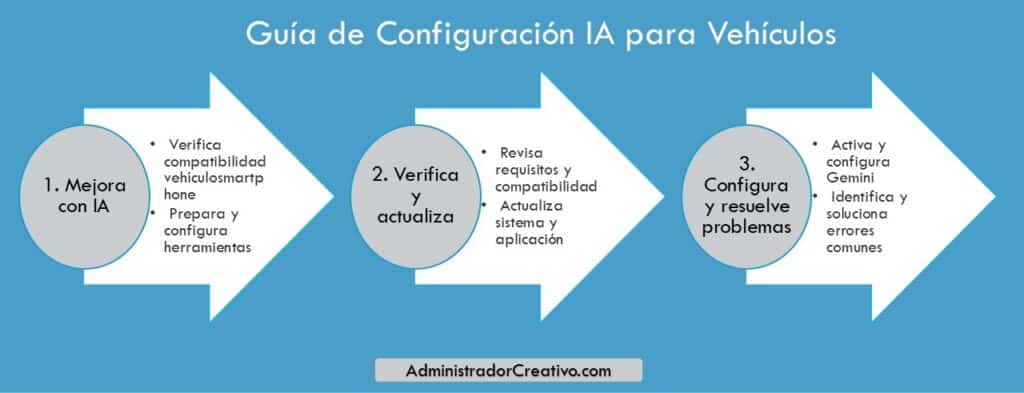
La evolución de Android Auto con Gemini abre la puerta a una experiencia mucho más intuitiva y segura: comandos de voz contextual, navegación en 3D y un asistente capaz de integrar correos, agenda y mensajes en un solo lugar. Estas mejoras apuntan a convertir tu coche en un aliado que te guíe durante trayectos complejos sin necesidad de apartar la vista, especialmente en zonas con múltiples carriles o rotondas.
No obstante, el rendimiento final depende de variables como la versión de tu teléfono, posibles fallos en la conexión Bluetooth, la compatibilidad con audífonos o la calidad del firmware de tu vehículo. Si te preocupan la estabilidad y la fiabilidad, empieza por actualizar la aplicación de Android Auto en tu smartphone, comprobar las funciones inalámbricas y, en caso necesario, adquirir un adaptador compatible que te facilite la conexión.
Como siguiente paso, verifica las opciones de compatibilidad antes de instalar o actualizar el sistema de navegación y conectividad de tu auto. Haz una mejora progresiva: tal vez un Adaptador inalámbrico sea suficiente si tu principal objetivo es dejar de usar cables; tal vez prefieras una pantalla portátil o una radio con Android Auto integrado si tu coche es antiguo. El objetivo es mejorar conducción Android Auto con IA sin frustraciones y con la tranquilidad de saber que estás optimizando tu seguridad al volante.
Revisa opciones compatibles antes de actualizar tu sistema de navegación y conectividad.
Fuentes
Android Auto lleva la IA directamente al habitáculo | Gemini ha llegado a Android Auto para conseguir lo que … | Tras muchas pruebas he conseguido la configuración óptima … | Android Auto Cambió a Gemini – ¡Todo lo que puedo decir … | Las mejores aplicaciones para Android Auto (2026) | Android Auto integra Gemini: la IA que transforma …
🚗 Conectividad inteligente para tu vehículo
Encuentra el catálogo CarPlay y Android Auto que mejor encaja con tu auto
Compara adaptadores inalámbricos, AI Box, radios Android, pantallas para coche y soluciones OEM. Filtra según compatibilidad, presupuesto, navegación GPS, conectividad Bluetooth y funciones multimedia.

Gama premium
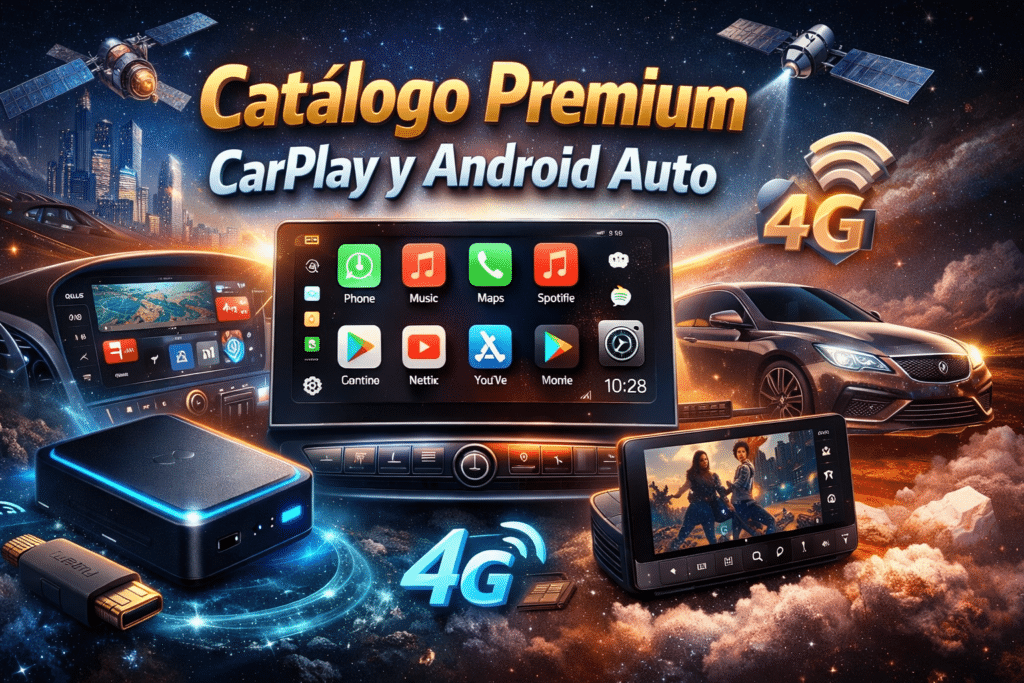
Catálogo Premium CarPlay y Android Auto
Explora equipos premium: AI Box potentes, radios QLED y módulos OEM. Filtra por marca, memoria, 4G, HDMI y compra con enlace directo.
- ⚡Más RAM, almacenamiento y rendimiento multimedia.
- 🧭Integración OEM para conservar funciones originales.
- 🔊Opciones avanzadas de audio, 4G y HDMI.
Elegí un equipo por memoria y compatibilidad OEM; comparar filtros evitó comprar una radio que no servía para mi auto.
Revisa modelos de mayor rendimiento antes de invertir en una mejora completa.
Ver catálogo premium ahora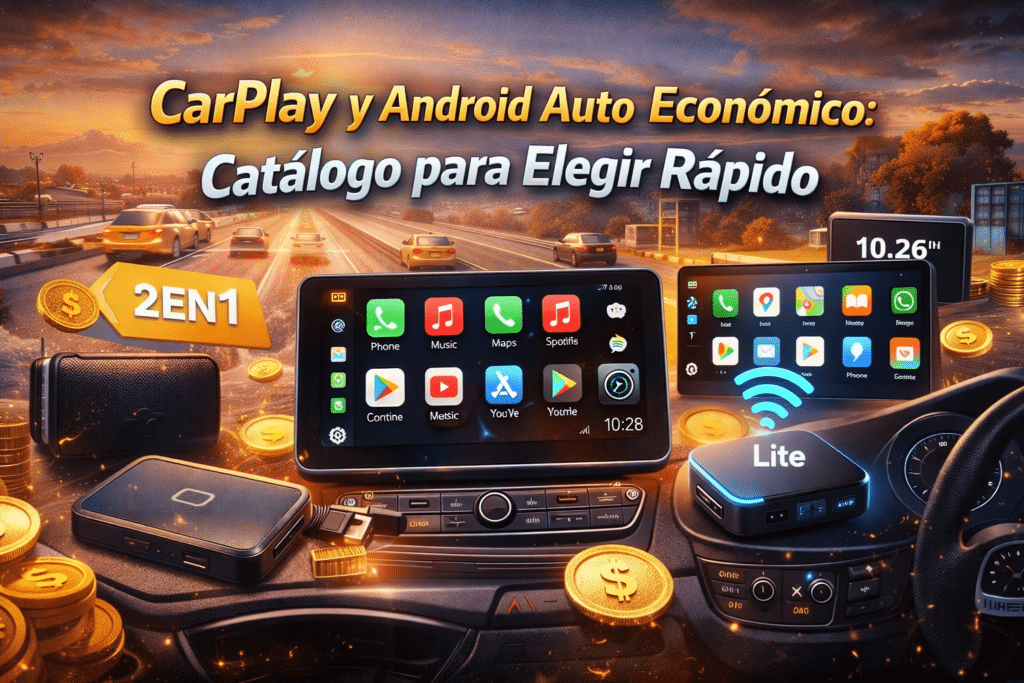
Precio bajo y medio
CarPlay y Android Auto Económico
Encuentra opciones bajo y medio: adaptadores inalámbricos, AI Box Lite y pantallas. Filtra por precio, compatibilidad y funciones clave.
- 💸Alternativas para actualizar sin cambiar de vehículo.
- 📱Conexión práctica con Android Auto y CarPlay.
- 🔎Filtros para decidir según funciones y presupuesto.
Encontré una pantalla portátil adecuada para mi auto antiguo sin gastar en una instalación complicada.
Compara primero las funciones esenciales y evita pagar por extras que no usarás.
Explorar opciones económicas

Sin cables
Adaptadores Inalámbricos CarPlay y Android Auto
Elige dongles y módulos wireless: filtra por 5 GHz, Bluetooth, compatibilidad OEM y conexión automática. Acceso directo a cada producto.
- 📶Conexión automática al encender el vehículo.
- 🔌Menos desgaste del cable y del puerto USB.
- ✅Comparación por compatibilidad y tipo de conexión.
El filtro de compatibilidad me ayudó a confirmar que mi auto necesitaba CarPlay por cable antes de comprar el adaptador.
Comprueba el requisito de CarPlay o Android Auto cableado antes de elegir.
Ver adaptadores compatibles
Multimedia inteligente
AI Box y TV Box para CarPlay
Catálogo de AI Box y TV Box: filtra por Android, RAM, almacenamiento, 4G LTE, GPS y salida HDMI. Encuentra el modelo ideal para tu auto.
- 🖥️Convierte la pantalla del coche en un centro multimedia.
- 📡Opciones con 4G, GPS, HDMI y apps compatibles.
- ⚙️Filtros por memoria, versión Android y conectividad.
Comparé RAM, GPS y HDMI antes de decidir; así elegí un AI Box útil para viajes y uso estacionado.
Elige según rendimiento, conectividad y uso responsable de funciones multimedia.
Comparar AI Box y TV Box
Actualiza tu tablero
Radios Android y Pantallas con CarPlay
Encuentra radios Android, pantallas y retrofits OEM. Filtra por marca, modelo, pulgadas, DSP, cámara 360 y conectividad 4G o WiFi.
- 🚘Opciones por marca, modelo y año del vehículo.
- 📷Compatibilidad con cámara de reversa, DSP y mandos.
- 🧩Alternativas OEM y retrofit para una integración más limpia.
Pude comparar pantallas por modelo de auto y accesorios incluidos antes de decidir si necesitaba instalación profesional.
Revisa la integración OEM y los accesorios incluidos antes de renovar tu radio.
Ver radios y pantallas


